Ausschlussfilter
Mit dem Ausschlussfilter können Ordner, Dateien oder Dateitypen von den Suchergebnissen ausgeschlossen werden.
Der Dialog für den Ausschlussfilter kann über das Menü ‚Suche > Ausschlussfilter > Filter anpassen‘ geöffnet und über das Menüelement ‚Filter verwenden‘, das sich an derselben Stelle befindet, aktiviert werden. Wenn der Filter aktiv ist, wird eine entsprechende Nachricht in der Statusleiste angezeigt.
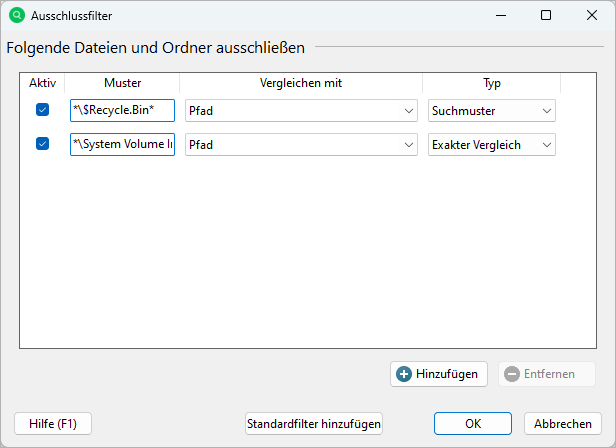
Wie man einen Filter definiert
Um einen neuen Filter zu definieren, befolgen Sie bitte diese Schritte:
Klicken Sie auf die Schaltfläche ‚Muster hinzufügen‘. Ein Eintrag wird in der Filterliste für den neuen Filter erstellt.
Jetzt können Sie einen Ausschlussfilter in der Spalte ‚Muster‘ definieren. Sie können entweder einfache Wildcard-Muster wie ‚.exe‘, Muster für reguläre Ausdrücke wie ‚.+.exe$‘ oder Muster, die den gesamten Namen entsprechen, wie ‚notepad.exe‘, verwenden. Wenn beispielsweise ein Ausschlussfilter für das Muster ‚.exe‘ festgelegt ist, zeigt UltraSearch keine Dateien mit der Erweiterung ‚.exe‘ an. Bitte stellen Sie sicher, dass der korrekte ‚Typ‘ für Ihr Ausschlussmuster in der gleichnamigen Spalte ausgewählt ist.
Die Spalte ‚Gegenüber Abgleichen‘ wird verwendet, um das Element/Attribut anzugeben, gegen das das Muster verglichen wird. Muster können entweder mit den Namen von Dateien oder Ordnern, (vollen) Pfaden, dem Namen des direkten übergeordneten Ordners oder dem Namen eines beliebigen übergeordneten Ordners verglichen werden. Mit dem Vollpfadfilter können Sie komplette Verzeichniszweige ausschließen, die einem bestimmten Muster entsprechen (z. B. „Program Files“). ‚Datei- oder Ordnername‘ sollte verwendet werden, wenn Sie bestimmte Dateierweiterungen einbeziehen oder ausschließen möchten.
Erlaubte Wildcards in Wildcard-Mustern:
|
Ersetzt kein oder beliebig viele alphanumerische Zeichen. |
|
Ersetzt genau ein alphanumerisches Zeichen. |
Nicht nur Namen von Dateien und Ordnern sind zulässig, die Muster können auch Teile von Verzeichnissen enthalten. Mehrere Muster können verwendet werden, indem sie mit Semikolons getrennt werden. Um eine exakte Übereinstimmung (anstatt einer Teilübereinstimmung) eines Musters zu erzwingen, wählen Sie bitte ‚Gesamter Name‘ in der Typ-Spalte für dieses Muster aus. Reguläre Ausdrücke können ebenfalls als Muster verwendet werden, indem Sie ‚RegEx‘ in der Typ-Spalte auswählen.
Beispielmuster
Muster |
Vergleichen mit |
Typ |
Ergebnis |
|---|---|---|---|
|
Datei- oder Ordnername |
Wildcard |
Sucht nach allen Dateien mit der Erweiterung ‚doc‘. |
|
Vollständiger Pfad |
Wildcard |
Sucht nach allen Anwendungen im Pfad ‚WindowsSystem32‘. |
|
Datei- oder Ordnername |
Voller Name |
Sucht nach allen Dateien mit dem Namen ‚Neues Textdokument.txt‘. |
|
Vollständiger Pfad |
RegEx |
Sucht nach allen Dateien auf Laufwerk C: mit einer Ordnertiefe von mindestens 2 und höchstens 4. |
Wählen Sie einen definierten Ausschlussfilter aus und klicken Sie auf ‚Vorschau…‘, um eine Exploreransicht zu öffnen, die die durch diesen Filter ausgeschlossenen Dateien und Ordner anzeigt. Ausgeschlossene Ordner und Dateien werden in Rot angezeigt, während grün markierte weiterhin in die Suche einbezogen werden.
Die Schaltfläche ‚Standardfilter hinzufügen‘ erstellt vordefinierte Ausschlussfilter für bestimmte Systemordner (wie den Papierkorb).