Suchen/Speichern
Such Einstellungen können über den Menüpunkt ‚Start > Suchen/Speichern‘ gespeichert, geladen und verwaltet werden. Das angezeigte Dropdown bietet auch einen Überblick über bereits gespeicherte Suchen.
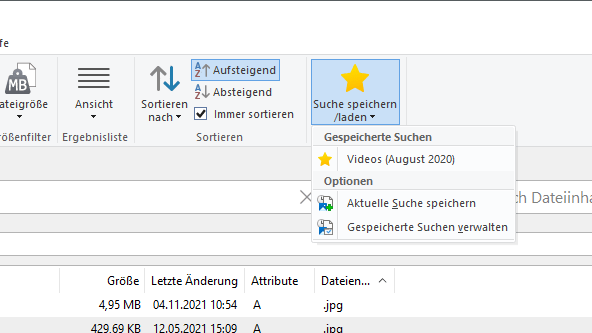
Eine Suche speichern
Um Ihre aktuellen Such Einstellungen zu speichern, befolgen Sie bitte die folgenden Schritte:
Wählen Sie das Dropdown ‚Suchen/Speichern‘.
Klicken Sie auf ‚Aktuelle Suche speichern‘.
Im folgenden Dialog können Sie der Suche einen aussagekräftigen Namen geben.
Die gespeicherten Such Einstellungen sind jetzt im Dropdown-Menü unter dem zugewiesenen Namen verfügbar.
Bemerkung
Die folgenden Einstellungen werden gespeichert:
Suchmuster im Such Eingabefeld
Suchmuster im Eingabefeld für den Datei Inhalt
Filtereinstellungen: Dateien oder Ordner einbeziehen
Verwendete Ausschlussfilter
Ordner oder Laufwerke zum Suchen
Ausgewählte Dateitypen aus dem Dateitypenfilter
Größenfiltereinstellungen
Datumsfiltereinstellungen
Nicht gespeichert:
Dateierweiterungen, die zu einem Dateityp im Filter für Dateitypen gehören. Beim Laden einer Suche mit einem aktiven Filter für Dateitypen werden die derzeit einem Dateityp im Filter für Dateitypen zugewiesenen Dateierweiterungen verwendet. Falls ein Dateityp, der beim Speichern einer Suche vorhanden war, nicht mehr existiert, wird er beim Laden der Sucheinstellungen ignoriert.
Laden einer Suche
Such Einstellungen, die bereits gespeichert wurden, können über das Dropdown-Menü ‚Speichern/Laden Suche‘ geladen werden.
Klicken Sie einfach auf den Namen der gewünschten Sucheinstellungen, um diese zu laden.
Tipp
Sie können die genauen Einstellungen einer gespeicherten Suche sehen, indem Sie den Mauszeiger über die gewünschte Suche bewegen, deren Einstellungen Sie anzeigen möchten.
Verwalten / Löschen von Suchen
Sie können die Liste der gespeicherten Suchen über ‚Speichern/Laden Suche > Gespeicherte Suchen verwalten‘ bearbeiten. Sie können die Reihenfolge ändern oder unnötige Suchen löschen.
Wählen Sie eine oder mehrere Suchen aus der Liste aus und verwenden Sie die Hoch-, Runter- und Entfernen-Tasten, um die Liste nach Ihren Bedürfnissen anzupassen.
Bestätigen Sie die Änderungen mit ‚OK‘ oder verwenden Sie ‚Abbrechen‘, um diese zu verwerfen.