Dateioperationen
Die erweiterten Dateioperationen sind nur in der Professional Edition verfügbar und ermöglichen es Ihnen, alle in der Ergebnisliste ausgewählten Dateien und Ordner an einen Ort Ihrer Wahl zu kopieren, sie zu verschieben, sie in einer ZIP-Datei zu archivieren, sie von der Festplatte zu löschen oder andere Operationen durchzuführen. Diese Funktion finden Sie im Menüband-Reiter ‚Operationen‘.
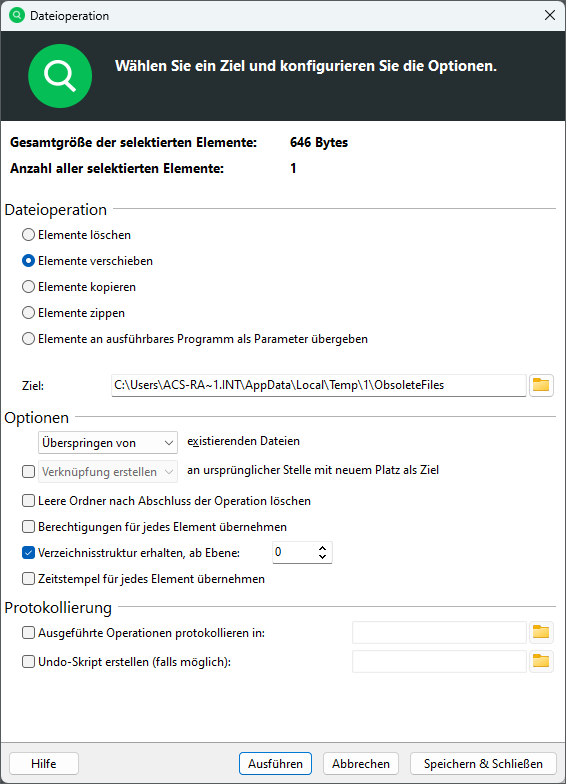
Zusätzliche Optionen ermöglichen es Ihnen, die Dateioperationen nach Ihren Bedürfnissen anzupassen.
Erklärungen zu den einzelnen Funktionen finden Sie in der Tabelle unten:
Dateioperation
Elemente löschen |
Löscht alle ausgewählten Dateien nach einer Sicherheitsabfrage. Wenn die Option ‚In den Papierkorb verschieben‘ aktiviert ist, werden die Dateien in den Papierkorb verschoben. Andernfalls werden sie von der Festplatte gelöscht. Information: Das Löschen ohne Aktivierung der oben beschriebenen Funktion kann nicht leicht rückgängig gemacht werden. |
Elemente verschieben |
Verschiebt ausgewählte Dateien an den angegebenen Pfad. Optional kann ein Shortcut oder Link am ursprünglichen Standort erstellt werden, der jeweils auf die neue Position des verschobenen Objekts verweist. Wenn gewünscht, können auch die Sicherheitsattribute kopiert werden. Wenn dies nicht erfolgt, erben die verschobenen Dateien ihre Sicherheitsattribute (wie gewohnt) von ihren übergeordneten Elementen. |
Elemente kopieren |
Kopiert ausgewählte Dateien an den angegebenen Pfad. Wenn gewünscht, werden auch die Sicherheitsattribute kopiert. Wenn dies nicht erfolgt, erben die kopierten Dateien ihre Sicherheitsattribute (wie gewohnt) von ihren übergeordneten Elementen. |
Elemente zippen |
Verschiebt ausgewählte Dateien in das angegebene ZIP-Archiv. |
Elemente als Parameter an ausführbare Datei übergeben |
Ruft für jede markierte Datei eine frei wählbare ausführbare Datei auf und übergibt den absoluten Pfad der Datei als ersten Parameter an die Befehlszeile. Die ausführbaren Dateien können auch Batch-Dateien, ein PowerShell-Skript, ein VBScript oder Ähnliches sein. Das Windows-Scripting FileSystemObject bietet leistungsstarke und benutzerfreundliche Datei- und Pfadoperationen. |
Optionen
In den Papierkorb verschieben (sofern verfügbar) |
|
Überspringen/Umbenennen/Ersetzen/Nur ältere bestehende Dateien ersetzen |
|
Leere Ordner nach der Operation löschen |
Entfernt automatisch alle Ordner, die aufgrund dieser Verschiebeoperation keine Dateien oder anderen Ordner mehr enthalten. |
Originale nach dem Zippen beibehalten |
|
Berechtigungen der Originalelemente beibehalten |
|
Verzeichnisstruktur beibehalten, beginnend mit Ebene |
|
Zeitstempel der Originalelemente beibehalten |
|
Verknüpfung am ursprünglichen Speicherort belassen, die auf den neuen Speicherort verweist |
|
Protokollierung
Protokoll der durchgeführten Operationen in: |
Erstellt ein Protokoll mit einem von Ihnen gewählten Namen in einem Verzeichnis Ihrer Wahl. Umgebungsvariablen wie %DATE% oder %TIME% können im Dateinamen verwendet werden. |
Undo-Skript erstellen: |
|
Protokollierung
Tipp
Wir empfehlen, alle Verschiebe-, Lösch- und Archivoperationen zu protokollieren. Ein solches Verfahren erhöht die Sicherheit und Klarheit Ihres Systems.
Die generierte Protokolldatei listet alle Details auf, die Sie benötigen, um die von Ihnen durchgeführten Dateioperationen nachverfolgen zu können. Das Protokoll wird im Textformat gespeichert und sieht folgendermaßen aus
25.06.2020 11:39:50: Start file operation.
25.06.2020 11:39:50: Copying the following objects to "D:\MyDocs":
25.06.2020 11:39:50: "F:\Docs\movielist.docx" => "D:\MyDocs\movielist.docx"
2020-06-25 11:39:50: "F:\Docs\log.txt" => "D:\MyDocs\log.txt"
25.06.2020 11:39:50: "F:\Docs\Screenshot.jpg" => "D:\MyDocs\Screenshot.jpg"
25.06.2020 11:39:50: File operation finished.
25.06.2020 11:39:50: Affected objects: 3 (125,90 KB) | Failed objects: 0