Wählen Sie einen Suchstandort aus
Sie können diesen Dialog verwenden, um zu konfigurieren, welche Laufwerke oder Ordner durchsucht werden sollen. Sogar komplexe Pfade und URLs können mit nur wenigen Klicks zusammengestellt werden.
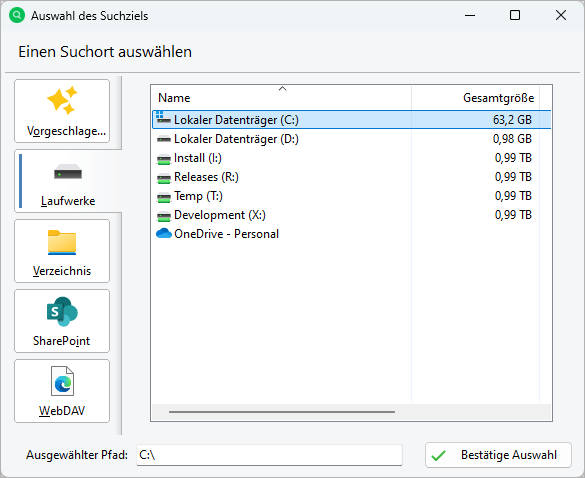
Alle verfügbaren Suchstandorte werden links im Dialog aufgelistet. Rechts kann das Verzeichnis angegeben werden, das im derzeit ausgewählten Suchstandort durchsucht werden soll, und im Fall von Cloud-/Remote-Zielen können dort auch die Zugangsdaten für die Verbindung eingegeben werden. Der derzeit ausgewählte Pfad wird im Eingabefeld am unteren Ende des Dialogs angezeigt.
Verfügbare Suchstandorte
Sie können einen der unterstützten Suchziele auf der linken Seite des Dialogs auswählen, um einen komplexeren Suchstandort zu konfigurieren:
Vorgeschlagen: Scannen Sie eine Liste von zuletzt verwendeten Pfaden
Laufwerke: Durchsuchen Sie ein lokales Laufwerk oder ein Netzwerk Laufwerk.
Verzeichnis: Durchsuchen Sie ein bestimmtes Verzeichnis.
SharePoint: Durchsuchen Sie SharePoint-Websites.
WebDav: Scannen Sie ein Ziel über das WebDav-Protokoll.
Den Pfad angeben, der durchsucht werden soll
Der neben den Suchzielen angezeigte Inhalt ergibt sich aus dem ausgewählten Typ und ermöglicht es Ihnen, einen bestimmten Pfad anzugeben und gegebenenfalls Authentifizierungsdaten anzugeben.
Laufwerke & Verzeichnis |
Für diese beiden Suchziele kann das entsprechende Laufwerk oder Verzeichnis aus der Liste oder im Verzeichnisbaum ausgewählt werden. |
SharePoint: Pfad |
Der Unterpfad auf dem angegebenen Server (z. B. „sites/general“ für SharePoint) kann im Pfadfeld eingegeben werden, um nur diesen Pfad und andere Unterpfade davon zu analysieren. |
SharePoint: Authentifizierungstyp und davon abhängige Felder |
Hier können Sie angeben, wie die Verbindung zu SharePoint hergestellt werden soll. Sie können zwischen „Benutzername“, „Zertifikat“ und „Windows-Konto“ wählen. Benutzername: Authentifizierung über Benutzername und Passwort. Zertifikat: Authentifizierung über ein gespeichertes Zertifikat und ein Passwort. Windows-Konto: Authentifizierung über das derzeit verwendete Windows-Konto (nur möglich mit Entra ID, die wie beschrieben hier eingerichtet ist). |
WebDav: Servername |
Der Name des WebDav-Servers, der durchsucht werden soll |
WebDav-Pfad (optional) |
Ein optionaler Unterpfad auf dem Server |