SharePoint-Suche
Um SharePoint mit UltraSearch einfach und schnell zu durchsuchen, ermöglicht es UltraSearch, direkt auf Ihr SharePoint zuzugreifen, ohne Ihre eigene Azure-App-Registrierung erstellen zu müssen.
Bei der ersten Anmeldung fragt UltraSearch nach einer Berechtigung zur Durchsuchung von SharePoint.
In einigen Fällen ist die Genehmigung Ihres Administrators erforderlich. Diese Genehmigung sollte tenant-weit gelten und ist nur einmal pro Firma/Tenant erforderlich.
Optional: Gewähren Sie tenant-weiten Zugriff, ohne UltraSearch installieren zu müssen.
Verwendung Ihrer eigenen Azure-Registrierung
Alternativ können Sie Ihre eigene Azure-Registrierung verwenden, die Ihnen mehr Kontrolle und Flexibilität in der Konfiguration bietet. Weitere Informationen finden Sie im Abschnitt zur Azure-Konfiguration.
Wählen Sie diese Option, wenn:
Sie möchten den Zugriff auf Ihr SharePoint für bestimmte Benutzer (benutzerbasierte Authentifizierung) einschränken
Sie möchten die zertifikatsbasierte Authentifizierung verwenden
Azure-Konfiguration
Wenn eine SharePoint Online-Website so konfiguriert ist, dass eine Multi-Faktor-Authentifizierung erforderlich ist, wird UltraSearch eine browserbasierte Authentifizierung durchführen (wie von anderen Azure-Anwendungen bekannt).
Um UltraSearch zu ermöglichen, Authentifizierungstoken von Ihrem Azure-Mandanten zu erhalten, müssen Sie es zunächst in Ihrem Azure-Portal registrieren und die Berechtigung zum Zugriff auf SharePoint Online erteilen:
Registrieren Sie UltraSearch in Ihrem Mandanten
Bitte beachten Sie, dass die folgenden Schritte außerhalb des Rahmens von UltraSearch durchgeführt werden müssen. Diese können sich mit der fortlaufenden Entwicklung von Microsoft ändern.
Melden Sie sich im Azure-Portal an.
Wählen Sie in der linken Navigation Alle Dienste aus und wählen Sie App-Registrierungen (oder verwenden Sie das Suchfeld in der oberen Leiste)
Wählen Sie Neue Anwendungsregistrierung aus und erstellen Sie eine Registrierung mit Werten wie:
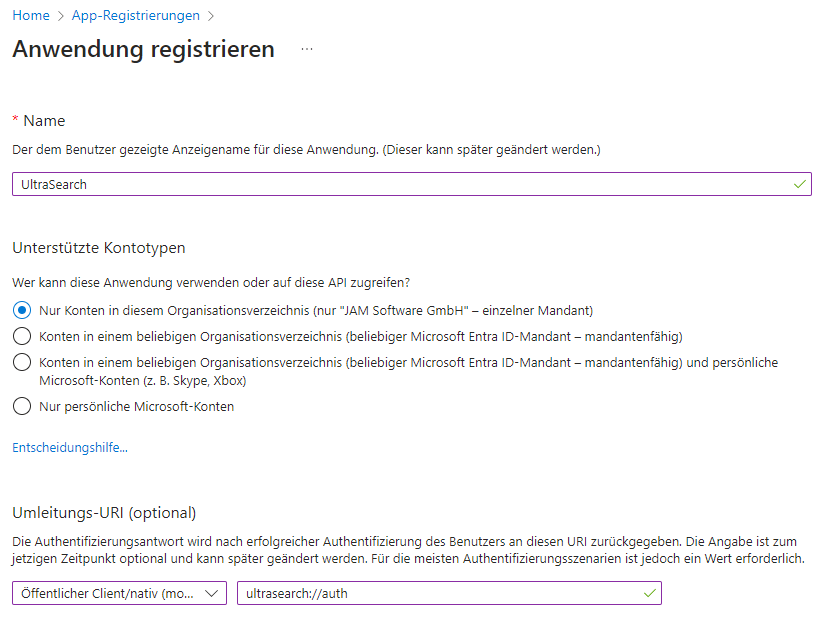
Name: Ein Anwendungsname Ihrer Wahl, um die Registrierung in Azure zu identifizieren. Wir würden vorschlagen, UltraSearch zu verwenden.
Umleitungs-URI: Manchmal als Antwort-URL bezeichnet. Bitte wählen Sie hier ‚Öffentlicher Client/Native‘ aus. Da UltraSearch MSAL für die Authentifizierung verwendet, verwenden Sie bitte entweder die dafür bereitgestellte Umleitungs-URI oder definieren Sie Ihre eigene gemäß dem Schema „Mein URI“://auth, z. B. treesize://auth
Sobald die Registrierung abgeschlossen ist, wird Azure der App eine eindeutige Anwendungs-ID zuweisen. Kopieren Sie diesen Wert aus dem rechten Bereich, da er für die nächsten Schritte benötigt wird.
Stellen Sie UltraSearch die Konfigurationsinformationen zur Verfügung
Um die oben vorgenommene Anwendungsregistrierung zu verwenden, müssen die Informationen an UltraSearch weitergegeben werden. Es stehen drei Optionen zur Verfügung, um dies zu erreichen:
Wenn Sie diese Einstellungen nur für einen einzelnen Benutzer/Computer konfigurieren möchten (z. B. zur Evaluierung und zum Testen der Einstellungen), können Sie dies im Optionsdialog tun oder die Werte über die Befehlszeile an UltraSearch übergeben.
Um die Registrierung in UltraSearch zu konfigurieren:
Wählen Sie den Reiter „Optionen“ in UltraSearch und dann „Mit SharePoint verbinden“ aus dem Dropdown-Menü „Allgemein“
Geben Sie dann die oben definierte Anwendungs-ID sowie die Umleitungs-URI an und klicken Sie auf Speichern.
Jetzt können Sie SharePoint-Pfade als Suchziele hinzufügen.
Um die Werte über die Befehlszeile zu konfigurieren, führen Sie UltraSearch mit den folgenden Parametern aus. UltraSearch wird sich diese Werte merken, sodass Sie sie nur einmal konfigurieren müssen.
/AADApplicationID gefolgt von der Anwendungs-ID, die vom Azure Portal zugewiesen wurde, z. B. /AADApplicationID xxxxxxxx-yyyy-xxxx-yyyy-xxxxxxxxxxxx, und
/AADRedirectURI gefolgt von der bei der Registrierung angegebenen Umleitungs-URI, z. B. /AADRedirectURI UltraSearch://auth
Wenn Sie diese Einstellungen für eine Gruppe innerhalb Ihres Unternehmens konfigurieren möchten, können Sie ein Gruppenrichtlinienobjekt definieren, um sie bereitzustellen: 1. Laden Sie die administrativen Vorlagen für UltraSearch herunter und installieren Sie diese. 2. Öffnen Sie die Gruppenrichtlinien-Verwaltungskonsole und navigieren Sie zu dem GPO, das die Konfiguration enthalten soll, oder erstellen Sie ein neues. 3. Konfigurieren Sie die Einträge unter Benutzerkonfigurationen > Administrative Vorlagen > JAM Software > UltraSearch > Voreinstellungen