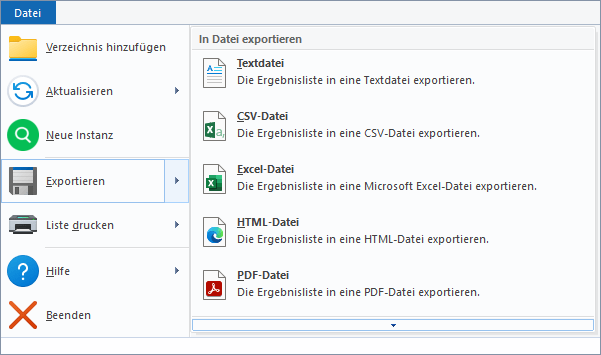
Datei Reiter

_images/UltraSearch_FileDialog_Export.png

Datei

Verzeichnis hinzufügen

Öffnet einen Auswahl-Dialog, um neue Laufwerke und Ordner zur Suche hinzuzufügen.

Aktualisieren

  • Aktualisieren: Führt die Suche erneut mit den aktuellen Einstellungen durch. Verwenden Sie diese Option, wenn Sie aktualisierte Suchergebnisse erhalten möchten, beispielsweise weil sich Dateien auf Ihrem System geändert haben.

  • Neu scannen: Liest alle Datei-Informationen der ausgewählten Suchpfade erneut in den internen Cache im Speicher ein. Wenn Ihre Suchergebnisse unvollständig sind, weil der Cache veraltete Informationen enthält, sollten Sie diese Option verwenden.

Neue Instanz

Startet eine neue Instanz von UltraSearch.

Exportieren

  • Exportieren: Ermöglicht Ihnen, die Ergebnisliste in eine Datei zu exportieren. Die folgenden Dateiformate stehen für den Export zur Verfügung: Alle Editionen: Textdatei (.txt), CSV-Datei (.csv). Professionelle Edition: Excel-Datei (.xls/.xlsx), PDF-Datei (.pdf), HTML-Datei (.html/.htm).

  • Liste kopieren: Kopiert die Ergebnisliste in die Zwischenablage. Verwenden Sie diese Option, wenn Sie die Ergebnisse in eine andere Datei oder ein anderes Programm übertragen möchten.

Information: Alle derzeit sichtbaren Spalten der Ergebnisliste werden exportiert. Einzelne Spalten der Ergebnisliste können unter ‚Ansicht > Sichtbare Spalten‘ angezeigt oder ausgeblendet werden. Wenn mehrere Elemente in der Ergebnisliste ausgewählt sind, werden nur die ausgewählten Elemente exportiert.

Liste drucken

  • Liste drucken: Öffnet einen Dialog zur Auswahl des Druckers, den Sie zum Drucken der Suchergebnisse verwenden möchten.

  • Druckeinrichtung: Öffnet die Druckereinstellungen zur Einrichtung Ihres Druckers.

Information: Alle derzeit sichtbaren Spalten der Ergebnisliste werden exportiert. Einzelne Spalten der Ergebnisliste können unter ‚Ansicht > Sichtbare Spalten‘ angezeigt oder ausgeblendet werden. Wenn mehrere Elemente in der Ergebnisliste ausgewählt sind, werden nur die ausgewählten Elemente gedruckt.

Hilfe

  • Hilfe: Öffnet die Hilfedatei von UltraSearch.

  • Info: Zeigt die Versionsnummer und Kontaktdaten an. In der Professionellen Edition werden hier auch Kundennummer und Lizenzschlüssel angezeigt.

Beenden

Schließt das Programm.