Massenumbenennung
Bemerkung
Der Operationen Reiter, auf dem das Massenumbenennen zu finden ist, ist kontextabhängig und nur verfügbar, wenn es Ergebnisse in der Ergebnisliste gibt, auf die die Optionen im Reiter angewendet werden können.
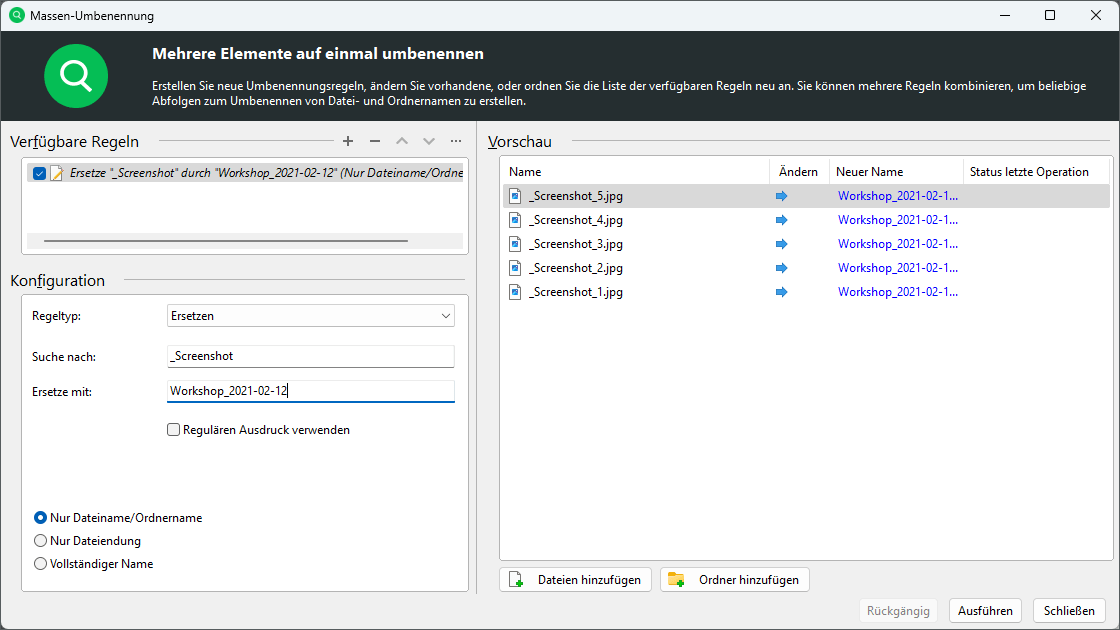
Dieser Dialog erlaubt das gleichzeitige Umbenennen mehrerer Dateien, wobei eine der verschiedenen Regeltypen verwendet wird.
Um eine neue Umbenennungsregel zu definieren, klicken Sie auf das „+“-Symbol und wählen Sie einen der verfügbaren Regeltypen aus. Der Abschnitt „Verfügbare Regeln“ zeigt alle Regeln, die zuvor erstellt wurden.
Jede Regel kann einzeln aktiviert oder deaktiviert werden und wird in der Reihenfolge angewendet, in der sie angezeigt wird. Sie können vorhandene Regelsets umordnen, indem Sie die Symbole oben in der Liste verwenden oder sie einfach innerhalb der Liste der verfügbaren Regeln ziehen und ablegen.
Vorhandene Regeln können ausgewählt und geändert werden. Änderungen an ihrer Konfiguration werden sofort im Vorschauabschnitt angewendet.
Die rechte Seite zeigt eine Vorschau des aktuellen Regelsets. Sie zeigt die Dateinamen vor und nach der Umbenennungsoperation und bietet einen schnellen Überblick darüber, ob sich der Dateiname nach der Operation ändern oder gleich bleiben wird.
Verfügbare Regeln
Diese Liste zeigt alle zuvor erstellten Umbenennungsregeln. Die Umbenennungsoperation wird in der Reihenfolge dieser Liste angewendet.
Um die Reihenfolge, in der die Regeln angewendet werden, zu ändern, ziehen Sie die Regeln einfach an die gewünschte Position innerhalb der Umbenennungskette. Sie können auch das Kontextmenü mit der rechten Maustaste verwenden, um die aktuelle Auswahl nach oben oder unten in der Liste zu verschieben.
Vorhandene Regeln können temporär über die Kontrollkästchen auf der linken Seite deaktiviert werden. Nur aktive Regeln werden bei der tatsächlichen Umbenennungsoperation berücksichtigt
Ersetzen |
Eine einfache Such- und Ersetzungsfunktion für Dateinamen. Unter „-Konfiguration “ können Sie den Suchbegriff sowie den Ersatztext eingeben. Aktivieren Sie die Option „Reguläre Ausdrücke verwenden “, wenn der Suchbegriff als regulärer Ausdruck und nicht als exakte Übereinstimmung interpretiert werden soll. Weitere Informationen zu regulären Ausdrücken finden Sie hier. |
Einfügen |
Fügt den angegebenen Text an der unter „Konfiguration“ definierten Position in den Dateinamen ein. Der Text kann als Präfix, als Suffix oder an einer bestimmten Position angefügt werden. |
Serialisieren |
Fügt den Dateien eine Nummer hinzu, beginnend mit dem unter „Konfiguration“ definierten Wert. Die Nummer kann als Präfix, als Suffix oder an einer bestimmten Position hinzugefügt werden. Es ist auch möglich, die Nummerierung auf eine Mindestlänge zu vereinheitlichen. Aktivieren Sie die Option „Länge aufpolstern“, um Zahlen mit führenden „0“ aufzufüllen und eine einheitliche Länge sicherzustellen. |
Löschen |
Die Löschregel hat zwei Optionen: Sucht und entfernt einen bestimmten Text oder löscht Text an einer bestimmten Position innerhalb der Ziel-Dateinamen. „Text löschen“ entfernt alle Vorkommen eines bestimmten Suchbegriffs. „Ab Position löschen“ entfernt Text an einer bestimmten Position innerhalb der Ziel-Dateinamen. Verwenden Sie „Länge“, um festzulegen, wie viele Zeichen entfernt werden sollen. |
Die Auswahl „Dateiname“, „Nur Erweiterung“, „Vollständiger Name“ bestimmt, welcher Teil des Dateinamens von der Umbenennungsoperation betroffen sein soll. Diese Auswahl kann für jede Regel individuell konfiguriert werden.
Vorschau
Dieses Panel zeigt eine Vorschau der Umbenennungsoperation mit der aktuellen Auswahl aktiver Umbenennungsregeln. Die Spalte „Name“ zeigt den ursprünglichen Dateinamen an, während „Neuer Name“ eine Vorschau der Namen anzeigt, wie sie nach der Umbenennungsoperation aussehen würden. Die Spalte „Änderung“ zeigt auf einen Blick, welche Namen sich ändern und welche gleich bleiben werden. Die Spalte „Status der letzten Operation“ zeigt an, ob die letzte Umbenennung einer Datei erfolgreich war, nachdem die Operation abgeschlossen ist. Wenn eine Datei nicht erfolgreich umbenannt werden konnte, z. B. aufgrund fehlender Berechtigungen, wird dies in dieser Spalte angezeigt.
Ausführen
Startet die eigentliche Umbenennungsoperation. Alle aktiven Regeln werden nacheinander auf die Dateien auf der rechten Seite angewendet. Nachdem die Operation abgeschlossen ist, wird der Status in der Spalte „Status der letzten Operation“ der Vorschulliste angezeigt.
Rückgängig
Setzt die letzte Umbenennungsoperation auf ihren vorherigen Zustand zurück. Dies bedeutet effektiv, dass eine weitere Umbenennungsoperation ausgelöst wird, die die Dateien zurück zu ihrem ursprünglichen Namen umbenennt.