Automatisierte Berichte
SpaceObServer bietet die Möglichkeit, automatisierte Exporte zu erstellen. Die „Automatisierten Aktionen“ bieten eine Vielzahl von Konfigurationsoptionen, sodass Sie Berichte ganz nach Ihren Bedürfnissen anpassen können. Die auf diese Weise konfigurierten Exporte werden nach einem erfolgreichen Scan automatisch verarbeitet.
Bemerkung
Hinweis: Diese Funktion ist nur in der Enterprise Edition verfügbar.
Öffnen Sie das Dialogfeld, indem Sie auf die Schaltfläche „Hinzufügen“ auf dem Reiter „Automatisierte Berichterstellung“ des Dialogfelds „Scans konfigurieren“ klicken oder im Kontextmenü den Befehl „Automatisierte Aktion hinzufügen“ auswählen.
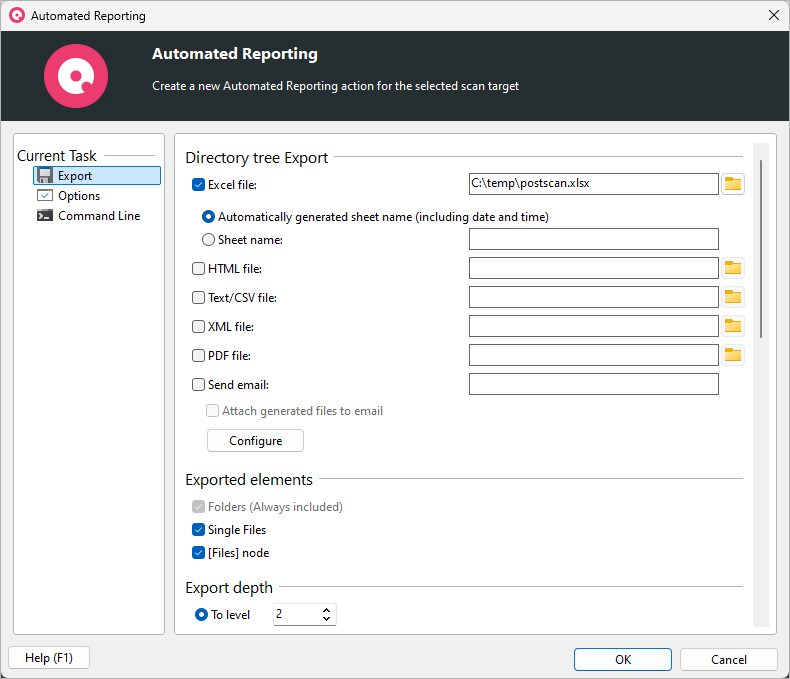
Die automatisierten Aktionen von SpaceObServer können über die folgenden Reiter konfiguriert, angezeigt und bearbeitet werden:
Optionen - Allgemeine Optionen wie Scan-Pfad, Sortierung oder Filter, die auf die Scan-Ergebnisse angewendet werden können.
Exportieren - Legen Sie fest, welche Formate exportiert werden sollen, und konfigurieren Sie die Zustellung von E-Mails.
Fortgeschrittene - Erweiterte Anpassungsmöglichkeiten wie z. B. ein eigener Exporttitel oder ein anderes Listentrennzeichen.
Befehlszeile - Zeigen Sie die generierten Befehlszeilenparameter in der Vorschau an, testen Sie Ihre Einstellungen, kopieren Sie sie in die Zwischenablage oder speichern Sie sie in einer Batch-Datei.
Verwenden Sie die Schaltfläche „OK“, um Ihre Konfigurationen zu speichern.
Überblick: Was können Sie erstellen?
Mit automatisierten Aktionen können Sie nach jedem erfolgreichen Scan automatisch eine Vielzahl von Berichten und Visualisierungen erstellen:
Verzeichnisbaumberichte - Excel (mit einblendbaren/zusammenklappbaren Blättern), HTML, PDF oder Text
Gedruckte Berichte - nur erste Seite oder alle Seiten
E-Mail Berichte - Mit optionalen Dateianhängen
Statistik Exporte:
Top-Dateien
Statistik über Dateitypen (Erweiterungen)
Statistik über Benutzernamen (Benutzer)
Listen mit doppelten Dateien
Diagramm Exporte:
Kreisdiagramm
barchart
Kacheldiagramm
Historie
Dateialter Diagramm
Dateitypen Balken-/Kreisdiagramme
Benutzer Balken-/Kreisdiagramme
Dateigrößen-Verteilung Diagramm
Schritt für Schritt: Erstellen eines automatisierten Berichts
Öffnen Sie das Dialogfeld Scans konfigurieren (Menüband-Reiter Scan → Scans konfigurieren).
Wählen Sie das Scan-Ziel in der Liste der gescannten Verzeichnisse aus.
Gehen Sie auf den Reiter Automated Reporting im unteren Bereich.
Klicken Sie auf die Schaltfläche „ “ („ “ hinzufügen), um eine neue automatisierte Aktion zu erstellen.
Reiter „Optionen“: Geben Sie den/die Scan-Pfad(e) ein, konfigurieren Sie die Sortierreihenfolge, die Größeneinheit, die Einblendungstiefe und optionale Filter. Siehe Optionen für weitere Informationen.
Reiter Exportieren: Wählen Sie aus, welche Berichtsformate erstellt werden sollen (Excel, HTML, PDF, Text, Druck), konfigurieren Sie die E-Mail-Zustellung und wählen Sie zusätzliche Statistiken und Charts aus, die einbezogen werden sollen. Siehe Exportieren für weitere Informationen.
(Optional) Reiter „Erweitert“: Fügen Sie benutzerdefinierte Befehlszeilenparameter oder einen benutzerdefinierten Exporttitel hinzu. Siehe Fortgeschrittene für Details.
Reiter „Befehlszeile“: Überprüfen Sie die generierte Befehlszeile - verwenden Sie Run, um die Konfiguration sofort zu testen. Siehe Befehlszeile für Details.
Klicken Sie auf OK, um die Konfiguration zu speichern.
Der Bericht wird nach dem nächsten erfolgreichen Scan des ausgewählten Scan-Ziels automatisch generiert.
Tipps und bewährte Praktiken
Tipp
Verwenden Sie die Schaltfläche Run auf der Website Befehlszeile, um den Bericht sofort auszuführen und die Ausgabe zu überprüfen, bevor Sie auf den nächsten geplanten Scan warten.
Berichte, die nur per E-Mail verschickt werden: Sie können „E-Mail senden“ ankreuzen, ohne einen Exportpfad für das Dateisystem anzugeben. Der Bericht wird direkt erstellt und per E-Mail verschickt, ohne dass die Dateien auf der Festplatte gespeichert werden.
Eindeutige Dateinamen: Aktivieren Sie „Datum und Uhrzeit zu Dateinamen hinzufügen“, um einen Verlauf von Berichten zu erhalten, ohne frühere Versionen zu überschreiben.
Berichtsumfang steuern: Verwenden Sie die Einstellung „Exportieren“ (Optionen), um festzulegen, wie viele Verzeichnisebenen im Bericht angezeigt werden sollen. Bei großen Verzeichnisbäumen reicht eine Tiefe von 3–5 Ebenen oft aus.
Vor der Planung testen: Verwenden Sie die Schaltfläche „ -Test-Befehlszeile“ ( ) auf der Seite „ Befehlszeile “, um den Bericht sofort auszuführen und die Ausgabe zu überprüfen, bevor Sie auf den nächsten geplanten Scan warten.
Berichte zur Dateisuche: Aktivieren Sie bei der Dateisuche die Option „E-Mail nur senden, wenn Ergebnisse gefunden wurden“, um zu vermeiden, dass Sie leere E-Mails mit Berichten erhalten.
Mehrere Formate: Sie können mehrere Formate zum Exportieren (z. B. Excel + PDF + E-Mail) in einer einzigen automatisierten Aktion aktivieren.
Dateien an E-Mail anhängen: Wenn sowohl das Exportieren von Dateien als auch das Versenden per E-Mail konfiguriert sind, aktivieren Sie „Generierte Dateien an E-Mail anhängen“, um alle Exporte als E-Mail-Anhänge zu erhalten.