Erweitertes markieren
Bevor Sie Suchergebnisse löschen, verschieben, deduplizieren oder exportieren können, müssen Sie die Elemente, die Sie verarbeiten möchten, markieren. „Erweitertes markieren“ ist der zentrale Dialog, um dies automatisch zu tun: Anstatt sich durch eine Reihe vordefinierter Befehle zu klicken, kombinieren Sie alle Kriterien, die Ihre Auswahl beschreiben, in einem einzigen Dialog, wenden sie auf einmal an und speichern sie – falls Sie dieselbe Auswahl erneut benötigen – als Favorit.
„Erweitertes markieren“ steht für jede Ergebnisliste der Dateisuche zur Verfügung (Einfache Suche, Doppelte Dateien und Erweiterte Suche). Bei der Suche nach doppelten Dateien bietet sie zusätzlich die Optionen, die sich auf eine Gruppe von Duplikaten beziehen (neueste/älteste Kopie).
Wo Sie es finden
Menüband: Registerkarte „Operations“, in derselben Gruppe wie die Dropdownlisten „Check“ und „Uncheck“, über die Schaltfläche „Erweitertes markieren“.
Kontextmenü der Ergebnisliste: „Erweitertes markieren“.
Die Dropdownlisten Check und Uncheck neben der Schaltfläche führen die gespeicherten Favoriten auf und wenden sie mit einem einzigen Klick an, ohne den Dialog zu öffnen.
Die Schaltfläche ist nur aktiviert, wenn der aktuell angezeigte Suchtyp bereits Ergebnisse enthält.
Bemerkung
Welche Elemente betroffen sind, hängt davon ab, wie Sie den Dialog öffnen. Vom Menüband aus gestartet, wird die Aktion auf alle Elemente der aktuell angezeigten Ergebnisliste angewendet. Über das Kontextmenü gestartet, während mehr als eine Zeile ausgewählt ist, wird sie nur auf die ausgewählten Elemente angewendet.
Der Dialog
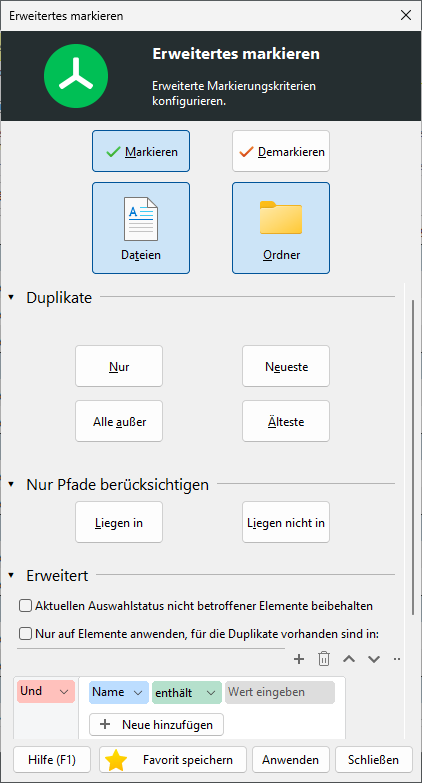
Der Dialog ist in einen festen oberen Bereich (Check/Uncheck und Dateien/Ordner) sowie drei Abschnitte unterteilt, die durch Klicken auf ihre Beschriftung erweitert und reduziert werden können. Abschnitte, die eine Einstellung enthalten, werden beim erneuten Öffnen des Dialogs automatisch erweitert, sodass Sie auf einen Blick sehen können, was konfiguriert wurde.
Check oder Uncheck
Wählen Sie aus, ob die konfigurierten Kriterien die passenden Elemente markieren oder demarkieren sollen.
Check erstellt eine neue Auswahl: Sofern die Option „Aktuellen Auswahlstatus nicht betroffener Elemente beibehalten“ nicht aktiviert ist, werden zunächst alle vorhandenen Häkchen entfernt, sodass das Ergebnis des Dialogs die vorherige Auswahl vollständig ersetzt.
Uncheck entfernt nur Häkchen. Es arbeitet immer nur mit den derzeit markierten Elementen und fügt niemals ein Häkchen hinzu.
Dateien und Ordner
Wählen Sie aus, ob die Aktion auf Dateien, Ordner oder beides angewendet werden soll. Beide Schaltflächen können gleichzeitig aktiv sein, aber mindestens eine von ihnen muss aktiv bleiben.
Doppelte Dateien
Dieser Abschnitt wird nur in der Suche nach doppelten Dateien angezeigt. Er legt fest, auf welches Mitglied einer Duplikatgruppe sich die Aktion bezieht:
Neueste / Älteste wählen die Datei der Gruppe mit dem neuesten bzw. ältesten Änderungsdatum aus.
Nur beschränkt die Operation auf genau diese Datei jeder Gruppe, Alle außer wendet sie auf jede andere Datei der Gruppe an.
Beide Einstellungen gehören zusammen: Entweder wählen Sie eine Menge und eine Angabe aus, oder keine von beiden. Das Auswählen einer der beiden aktiviert automatisch eine Standardvorgabe für die andere, und das Abwählen der einen hebt auch die andere auf.
Wenn Sie diesen Abschnitt leer lassen, wird keine duplikatspezifische Logik verwendet, und die Operation wird einfach auf alle Elemente angewendet, die den verbleibenden Kriterien entsprechen.
Bemerkung
„Alle außer neueste“ ist die typische Wahl für eine Bereinigung: Die neueste Kopie jeder Gruppe bleibt unangetastet, alle älteren Kopien werden geprüft und können dann gelöscht oder durch Hardlinks ersetzt werden (siehe Den Deduplizierungsprozess verstehen).
Nur Pfade berücksichtigen, die
Beschränkt die Operation auf einen Ordnerzweig:
Liegen in wirkt sich nur auf Elemente unterhalb des angegebenen Pfads aus.
Liegen nicht in wirkt sich nur auf Elemente außerhalb des angegebenen Pfads aus – nützlich, um einen Ort wie einen Archivordner davor zu schützen, überhaupt geprüft zu werden.
Das Eingabefeld für den Pfad erscheint, sobald eine der beiden Optionen ausgewählt wird. Ein leerer Pfad bedeutet „keine Pfadeinschränkung“. Ein Pfad, der nicht existiert, wird mit einem Tipp unterhalb des Feldes markiert, und das Anwenden oder Speichern der Konfiguration wird verweigert, bis er korrigiert wurde.
Bemerkung
Bei der Duplikatsuche wird die Pfadeinschränkung bereits berücksichtigt, wenn das neueste/älteste Mitglied einer Gruppe bestimmt wird. „Alle außer neueste, liegen in D:\Projects“ behält daher die neueste Datei innerhalb dieses Ordners bei und prüft die anderen dort befindlichen Kopien, unabhängig davon, ob irgendwo anders eine neuere Kopie existiert. Dasselbe gilt für die Auswahl Dateien/Ordner und den benutzerdefinierten Filter.
Erweitert
Der Abschnitt „Erweitert“ enthält die Optionen, die die Operation selbst ändern:
Aktuellen Auswahlzustand nicht betroffener Elemente beibehalten – standardmäßig ersetzt eine Prüfen-Operation die vorhandene Auswahl. Wenn diese Option aktiviert ist, behalten Elemente, die nicht von den Kriterien erfasst werden, ihren aktuellen Prüfstatus, sodass mehrere Konfigurationen nacheinander kombiniert werden können, um eine Auswahl aufzubauen.
Nur auf Elemente anwenden, die Duplikate haben in (nur Duplikatsuche) – prüft alle Elemente, die eine Kopie unterhalb des angegebenen Ordners haben. Dies ist der Fall „eine Kopie befindet sich an einem sicheren Ort“: Damit können Sie die Kopien in den anderen Ordnern prüfen, bevor Sie sie löschen. Wenn diese Option verwendet wird, hat sie Vorrang vor der Einstellung „Nur Pfade berücksichtigen, die“. Sie kann nicht mit einer Auswahl des neuesten/ältesten Elements kombiniert werden: Das Aktivieren dieser Option löscht diese Auswahl, und das Auswählen einer Neueste/Älteste-Option löscht diese Option.
Benutzerdefinierter Filter – ein vollständiger Ausdruck, erstellt mit dem Standard-Filtereditor. Jede Eigenschaft, die für Suchfilter verfügbar ist, kann hier verwendet werden (Name, Pfad, Größe, Daten, Attribute, Besitzer, …), und mehrere Bedingungen können kombiniert werden. Siehe Welche Arten von Filtern sind verfügbar? für die verfügbaren Filtertypen.
Wie die Kriterien kombiniert werden
Alle Kriterien des Dialogs werden mit einem logischen UND verknüpft: Ein Element ist nur dann betroffen, wenn es der Duplikatregel entspricht und im konfigurierten Pfad liegt und vom ausgewählten Typ (Datei/Ordner) ist und den benutzerdefinierten Filter erfüllt.
Einige Beispiele:
Check – Files – All but Newest → In jeder Duplikatgruppe werden alle Kopien außer der neuesten markiert.
Check – Files – All but Oldest – Are not in ``C:Archive`` → Die älteste Kopie bleibt erhalten, und der Archivordner bleibt vollständig unberührt.
Check – Files – benutzerdefinierter Filter „Size > 100 MB“ → Alle Dateien, die größer als 100 MB sind, werden markiert, unabhängig von einer Duplikatgruppe.
Uncheck – Folders → Entfernt die Häkchen von allen Ordnern, während die markierten Dateien markiert bleiben.
Bemerkung
Alle Kriterien gelten in beide Richtungen. Ein Uncheck berührt niemals Elemente außerhalb des konfigurierten Pfads, des Elementtyps oder des Filters, und es fügt niemals ein Häkchen hinzu - so kann eine Konfiguration ohne Überraschungen wiederholt angewendet werden.
Favoriten
Eine Konfiguration, die Sie regelmäßig benötigen, muss nicht jedes Mal neu konfiguriert werden. Als Favorit speichern speichert sie unter einem von Ihnen gewählten Namen; der vom Dialog vorgeschlagene Name beschreibt die Konfiguration (zum Beispiel „Check All but Newest Files“) und kann übernommen oder ersetzt werden.
Gespeicherte Favoriten erscheinen in den Dropdowns Check und Uncheck des Menübands und werden mit einem einzigen Klick auf die aktuelle Ergebnisliste angewendet. Jedes Dropdown zeigt nur die Favoriten der eigenen Seite (Check oder Uncheck) und des aktuellen Suchtyps an, sodass ein duplikatspezifischer Favorit in einer einfachen Suche nicht angeboten wird.
Neben Ihren eigenen Favoriten enthalten beide Dropdowns den Eintrag „Check all“ / „Uncheck all“ sowie eine Reihe vordefinierter Favoriten:
Duplikatdateisuche: „All but Newest“, „All but Oldest“, „Only Newest“ und „Only Oldest“, jeweils als Check- und als Uncheck-Variante.
Einfache und Erweiterte Suche: „Check Files“, „Check Folders“, „Uncheck Files“ und „Uncheck Folders“.
Favoriten verwalten
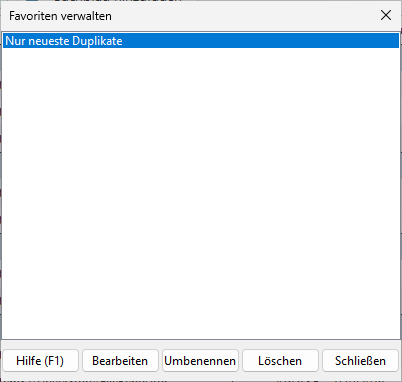
Der letzte Eintrag jedes Dropdowns, „Manage Favorites“, öffnet genau für diese Liste den Favoriten-Manager. Er zeigt Ihre eigenen Favoriten und bietet:
Edit öffnet den Dialog „Check Advanced“ mit der gespeicherten Konfiguration, sodass Sie eines der Kriterien ändern können.
Rename ändert den angezeigten Namen.
Delete entfernt den Favoriten.
Die vordefinierten Favoriten sind Teil des Programms und werden daher im Manager nicht aufgelistet; sie können weder bearbeitet noch gelöscht werden, bleiben aber in den Dropdowns verfügbar.
Bemerkung
Favoriten werden mit den Dateisuche-Optionen gespeichert und stehen daher beim nächsten Start der TreeSize File Search wieder zur Verfügung.