Настроить Azure AD
Если сайт SharePoint Online настроен на многофакторную аутентификацию, TreeSize будет выполнять аутентификацию на основе браузера (как известно из других приложений Azure AD).
Чтобы TreeSize мог получать маркеры аутентификации от арендатора Azure AD, необходимо сначала зарегистрировать его на портале Azure и предоставить ему разрешение на доступ к Office 365 SharePoint Online:
Зарегистрируйте TreeSize у своего арендатора
Примечание
Следующие шаги должны быть выполнены вне рамок TreeSize. Они могут измениться в связи с текущей разработкой Microsoft.
Войдите на портал Azure.
Выберите Все услуги в левой части навигации и выберите Регистрации приложений (или воспользуйтесь полем поиска в верхней панели)
Выберите Новая регистрация приложения и создайте регистрацию с такими значениями, как:
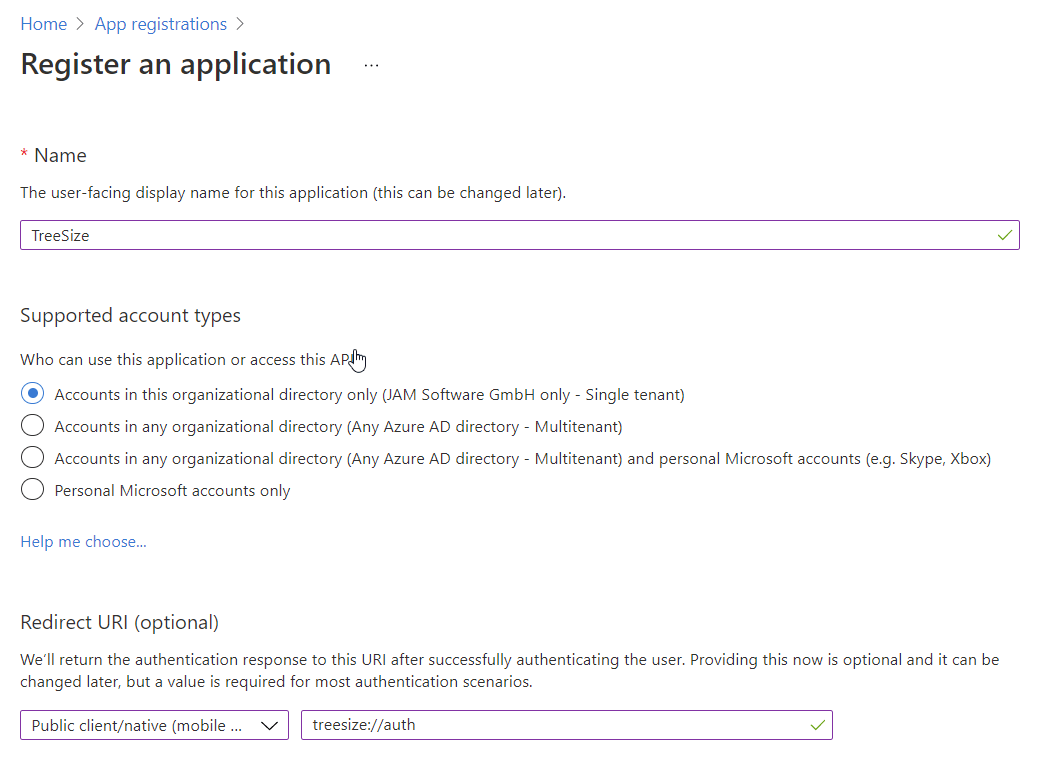
Имя: Имя приложения по вашему выбору для идентификации регистрации в Azure AD. Мы предлагаем использовать TreeSize.
Перенаправление URI: Иногда называется URL-адресом ответа. Пожалуйста, выберите здесь
'Public client/native'. Для аутентификации на основе сертификата используйте URI перенаправления, предоставленный для этой цели, или определите свой собственный по схеме"My URI"://auth, например|prod|://auth. Для аутентификации на основе пользователя настройте URI перенаправления в вашей регистрации в Azure в следующем формате:"ms-appx-web://microsoft.aad.brokerplugin/{client_id}". Замените`{client_id}` на реальный идентификатор клиента.
После завершения регистрации AAD присвоит приложению уникальный идентификатор приложения. Копируйте это значение из правой панели, поскольку оно потребуется для следующих шагов.
В зависимости от того, какой метод аутентификации вы хотите использовать, настройте необходимые разрешения api, как описано в разделе Аутентификация на основе сертификатов или Аутентификация на основе пользователя. Без настройки необходимых разрешений сканирование не будет работать.
Предоставьте на TreeSize информацию о конфигурации
Для того чтобы использовать регистрацию приложения, описанную выше, необходимо предоставить информацию на TreeSize. URI перенаправления нужно предоставлять только в том случае, если вы используете аутентификацию на основе сертификата. Существует три варианта достижения этой цели:
Если вы хотите настроить эти параметры только для одного пользователя/компьютера, например, чтобы оценить и протестировать настройки, вы можете сделать это в диалоге параметров или передать значения на TreeSize через командную строку.
- Настроить регистрацию можно в настройках:
Убедитесь, что в режиме Вид -> Отображение -> Приложение установлено значение Эксперт
Установите значения в разделе Общие -> SharePoint Online - Многофакторная аутентификация
- Чтобы настроить значения из командной строки, запустите TreeSize со следующими параметрами. TreeSize запомнит эти значения, поэтому вам придется настраивать их только один раз.
За
/AADApplicationIDследует идентификатор приложения, присвоенный порталом Azure Portal, например/AADApplicationID xxxxxxxx-yyy-xxxx-yyy-xxxxxxxxx/AADRedirectURI, за которым следует URI перенаправления, указанный при регистрации, например,/AADRedirectURI |prod|://auth.
Если вы являетесь администратором и хотите настроить эти параметры для группы в своей компании, вы можете определить объект групповой политики, чтобы развернуть их:
Скачайте и установите административные шаблоны ` <https://www.jam-software.com/redirects?ADMX>`_ для TreeSize.
Откройте консоль Управления групповой политикой и перейдите к GPO, в котором должна содержаться конфигурация, или создайте новый.
Настройте записи в разделе Административные шаблоны > Программное обеспечение JAM > TreeSize > По умолчанию