Почта
Настроить параметры электронной почты для TreeSize.
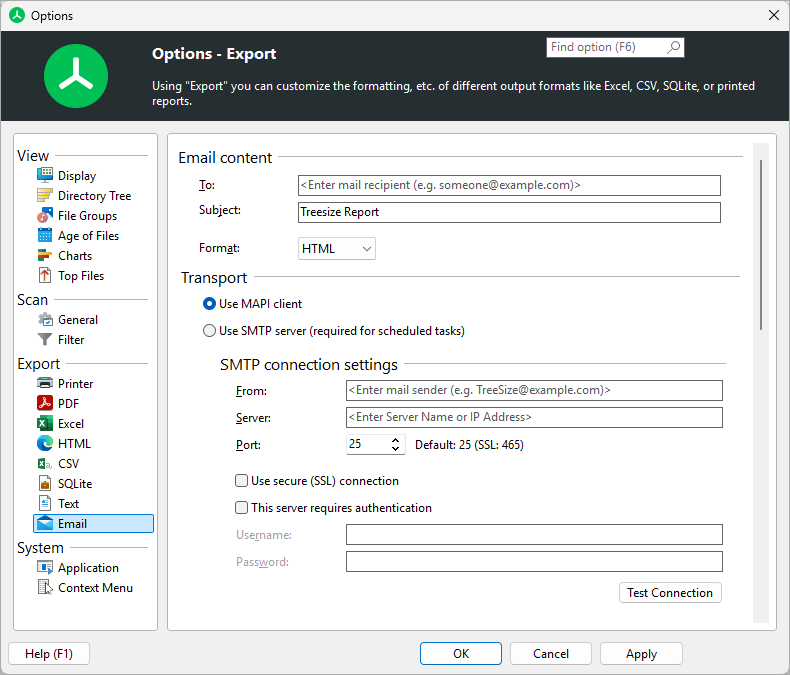
Email-сообщение
Кому
Адрес электронной почты, на который будет отправлен отчет.
Тема
Тема письма. Поддержка переменных окружения, таких как %DATE%, %TIME% или %USERNAME%.
Формат
Выберите формат электронной почты здесь.
Транспорт
&Использовать MAPI-клиент
Если эта настройка отмечена, TreeSize будет использовать локальный MAPI-клиент (например, Microsoft Outlook) для отправки писем.
Используется SMTP-сервер
TreeSize будет использовать указанный SMTP-сервер для отправки отчетов по почте. Перед применением текущих настроек обязательно протестируйте параметры подключения.
Примечание
Чтобы использовать отчеты по электронной почте в запланированных задачах сканирования или поиска, а также во всех других видах автоматического запуска (например, в пакетных программах или вызовах командной строки), необходимо ввести правильные настройки SMTP (только для Professional Edition).
От
Адрес электронной почты, который будет отображаться в качестве адреса отправителя отчета.
сервер
Имя (DNS) или IP-адрес компьютера, на котором расположена служба SMTP, используемая для рассылки сообщений.
порт
Порт, используемый SMTP-службой, указанной в поле «Сервер», для подключения и указанный в поле «Сервер».
Используйте безопасное соединение (SSL)
Указывает, что при отправке сообщений по протоколу SMTP следует использовать протокол Secure Sockets Layer (SSL).
На этом сервере требуется аутентификация
Выберите эту опцию, если служба SMTP, указанная в поле Server, требует аутентификации. Пароли будут зашифрованы перед сохранением в файле настроек TreeSize.
Тестовое подключение
Проверка параметров SMTP-соединения. В результате этой проверки будет отправлено тестовое письмо на адрес электронной почты, указанный в поле «Кому».
Текст письма
Включить результаты в тело письма
Результаты будут добавлены в тело письма. ПРИМЕЧАНИЕ: Для очень больших отчетов эта функция может привести к появлению очень больших писем, которые могут долго открываться в почтовых клиентах или даже превышать ограничения почтового сервера.
Приложите отчет с результатами
Добавляет отчет о результатах в качестве вложения в письмо. Это устраняет проблему очень больших писем, которая может возникнуть при использовании другого варианта.
Диаграммы для экспорта
Настройте диаграммы и списки, которые будут добавлены в экспорт электронной почты
Отметьте все различные типы графиков и списков, которые будут включены в отчет, отправляемый по электронной почте.
Глубина экспорта
Видимые сейчас элементы интерфейса
Будут экспортированы только расширенные/видимые части Дерева каталогов.
Полное дерево папок
При выборе этой опции будет экспортировано все Дерево каталогов.
Элементы до уровня каталога
Позволяет ограничить объем экспортируемых данных до определенного уровня.
Элементы больше, чем
Экспортируются только те элементы, которые имеют определенный минимальный размер.
Экспортируемые элементы
Только папки
При выборе этой опции будут экспортированы только папки.
Папки и элемент [Файлы]
Если выбран этот параметр, отдельные файлы экспортироваться не будут. Вместо этого их значения, такие как «Размер» и «Занято», будут объединены в специальный узел «[Файлы]».
Папки и отдельные файлы
Если этот параметр активирован, будут экспортированы и отдельные файлы. Это может привести к созданию очень больших отчетов по сравнению с экспортом файлов в сгруппированном виде (см. вариант выше).
Столбцы для экспорта
Используйте список столбцов, чтобы указать, какая информация должна быть включена в отчёты. Список всех доступных столбцов с их описанием можно найти здесь.
Используются те же столбцы текущего представления
Активируйте эту опцию, если хотите использовать те же столбцы, что и в текущем представлении деталей.
Использовать пользовательские настройки столбцов
Этот параметр позволяет полностью настраивать выбор столбцов для экспорта этой конкретной информации. Вы можете изменить размер для каждого столбца в отдельности.
Включаемая информация
Включить итоговую информацию
Используйте этот параметр, чтобы указать, следует ли добавлять в экспортируемый файл краткую сводную информацию, такую как название и дата отчета.
Включить единицы в экспорт
Если эта опция активирована, в экспортируемые данные будут включены такие единицы, как «КБ», «МБ» или «%». Снимите отметку с этого параметра, если вы хотите экспортировать простые значения.
Единица размера
Единица измерения, которая будет использоваться для экспорта файлов Excel. Вы можете выбрать конкретную единицу измерения от байта до терабайта, позволить TreeSize автоматически определить оптимальную единицу измерения или использовать ту же единицу измерения, которая была последн. использована в интерфейсе пользователя.
Форматирование (режим эксперта)
&Использовать в отчете цвета и жирный шрифт
Применяет цвет и параметры форматирования, например жирный текст для больших папок, также к созданным отчётам.
Форматирование путей файлов и папок
Выберите способ форматирования путей к файлам и папкам в отчете Excel. Пути могут быть отформатированы как обычный текст или как гиперссылки.