Как определить фильтры поиска?
Чтобы создать новый фильтр, выполните эти действия:
Начните с нажатия на «+». Затем выберите в первом поле фильтра то, что вы хотите найти.
Совет
Вы ищете файлы с определенным именем? Выберите «Имя». Нужно ли создать фильтр по размеру файла? Выберите «Размер». Вы ищете файлы определенного типа? Выберите «Тип файла» и т. д. (доступны различные значения для сравнения. См. также Какие типы фильтров существуют?).
Во втором поле выберите способ сравнения элементов:
Например, при поиске имен файлов можно искать символы, которые содержатся в имени, а также то, начинается ли оно с него или заканчивается.
Более сложные сравнения можно выполнить с помощью опции «соответствует шаблону» или «соответствует регулярному выражению».
Примером этой схемы могут служить простые шаблоны с подстановочными знаками, например .exe, или шаблоны с регулярными выражениями, например .+\.exe$.
Возможен и обратный фильтр. Вы можете искать файлы, которые не содержат определенной строки. С помощью этой функции можно исключить определенные файлы из результатов поиска.
В последн. очередь определите значение фильтра. Это значение будет сравниваться с именем файла, размером и т. д.
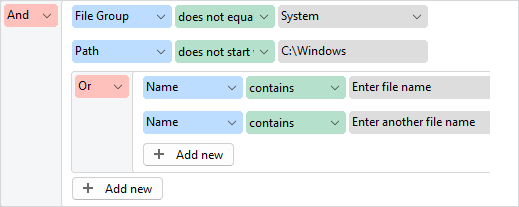
Сочетание нескольких фильтров друг с другом
Несколько фильтров можно комбинировать друг с другом. Вы можете задать несколько фильтров, которые будут применяться один за другим, используя выбранный вами метод.
Вы можете полностью настроить, будут ли фильтры сочетаться через связку Or или через связку And. Первое означает, что хотя бы один из фильтров должен применяться, второе - что все они должны совпадать.
Определение фильтра всегда располагается под узлом And или Or древовидной структуры. В этом узле определяется, как должны быть объединены нижележащие фильтры.
Советы для опытных пользователей
При объединении нескольких различных фильтров, часть из которых должна быть объединена с помощью Or, а часть - с помощью And, при первом использовании может показаться сложным сохранить обзор, поскольку расположение в древовидной структуре не соответствует нашему обычному направлению чтения.
Однако благодаря этой компактной и четко структурированной форме представления элементы могут быть вложены друг в друга настолько глубоко, насколько это необходимо, что позволяет создавать сложные комбинации, способные охватить практически любой случай использования.
После того как элементы, принадлежащие друг другу, имеют один и тот же узел более высокого уровня в дереве, часто рекомендуется читать структуру изнутри наружу, т. е. сначала рассматривать листовые элементы дерева, а затем соответствующие элементы более высокого уровня.
Шаблон «Исключить системные файлы» показывает пример такой сложной комбинации и предназначен для ознакомления, чтобы помочь вам сориентироваться в более сложных определениях фильтров.
Использование масок
Если выбрать для типа фильтра опцию «Соответствует шаблону», можно создать более сложный фильтр, в котором определенные части поискового запроса будут заменены заполнителем.
Заменит ничего или произвольное количество буквенно-цифровых символов.
? Заменит ровно один буквенно-цифровой символ.
Шаблоны Регулярные выражения также можно использовать в качестве шаблонов, выбрав метод сравнения «совпадает с регулярным выражением». В следующей таблице показан пример возможных шаблонов:
Имя |
соответствует шаблону |
|
Выполняется поиск всех файлов с расширением «.doc». |
Имя |
соответствует регулярному выражению |
|
Найдите все файлы/папки с недопустимыми символами ASCII. |
Полный путь |
соответствует шаблону |
|
Выполняется поиск всех приложений по пути «Windows\\System32». |
Имя |
соответствует регулярному выражению |
|
Найдите все файлы/папки, содержащие хотя бы один символ «a» и один символ «b». |
Имя |
соответствует шаблону |
|
Поиск всех файлов, владелец которых начинается с «admin…» (например, «Administrator» или «Administrators»). |