Файловые операции
Эта функция позволяет переместить все проверенные файлы и папки в списках результатов поиска в выбранное место назначения, заархивировать их в ZIP-файл, удалить или обработать файлы.
Доступ к этой функции можно получить в разделе «Главная > Переместить элементы».
Диалог FileФайловые операции Операции использует двухпанельную структуру:
левой панели содержит все настройки операций — file операцию Тип, Путь назначения и дополнительные Настройки.
Панель Справа показывает Просмотр затронутых Файлы(файлы), включая количество поражённых Элементы, общий Размер Отмечено Элементы и список Все файлы Это будет обработано операцией.
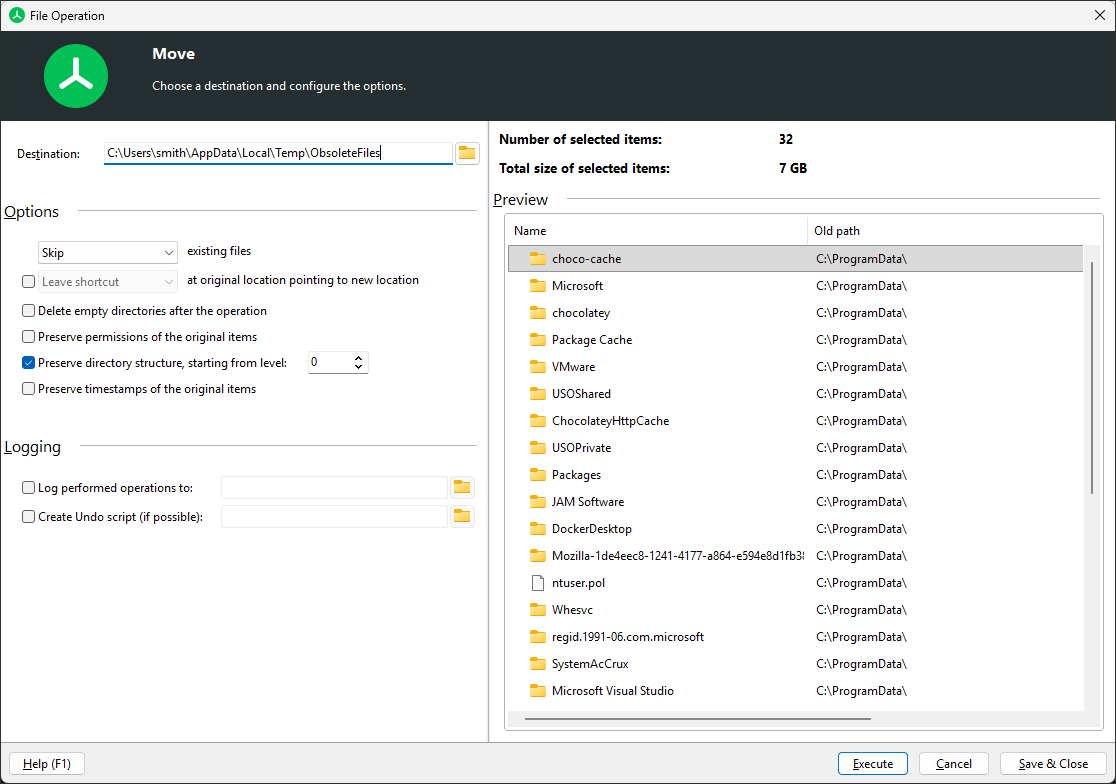
Дополнительные параметры позволяют настроить файловые операции в соответствии с вашими потребностями.
Пояснения к отдельным функциям приведены в таблице ниже:
Файловая операция
Удалить элементы
Удалено все выбранные файлы после запроса безопасности. Если активирована опция «Переместить в Корзину», файлы будут перемещены в Корзину. В противном случае они будут удалены с жесткого диска. Информация: Удаление без установки описанной выше функции невозможно отменить.
Переместить элементы
Переместит выбранные файлы по указанному пути. По желанию можно создать ярлык или ссылку в исходном расположении, каждая из которых будет указывать на новое местоположение перемещенного объекта. При желании можно также скопировать атрибуты безопасности. Если этого не сделать, перемещенные файлы наследуют свои атрибуты безопасности (как обычно) от родительских элементов.
Скопировать элементы
Копирует выбранные файлы по указанному пути. При желании также копируются атрибуты безопасности. Если этой операции не выполнить, перемещенные файлы наследуют свои атрибуты безопасности (как обычно) от родительских элементов.
Сжать элементы
Переместит выбранные файлы в указанный ZIP-архив.
Передайте элементы для исполняемого файла как параметры
Вызывает свободно выбираемый исполняемый файл для каждого отмеченного файла и передает абсолютный путь к файлу в качестве первого параметра в командную строку. Исполняемые файлы также могут быть пакетными файлами, сценарием PowerShell, сценарием VBScript или другими подобными файлами. Объект Windows Scripting FileSystemObject обеспечивает мощные и простые в использовании операции с файловой системой и путями.
Настройки
Переместить в Корзину (если доступно)
Здесь вы можете указать, следует ли переместить выбранные элементы в Корзину или удалить их непосредственно с жесткого диска.
Примечание
Эта опция доступна только для операции «Удалить».
Пропустить/переименовать/заменить/заменить только старые существующие файлы
Здесь вы можете решить, что произойдет, если во время файловой операции возникнет коллизия имен, т. е. в месте назначения уже существует файл с таким же именем. Вы можете сохранить существующий файл, заменить его новым или переименовать существующий файл.
Примечание
Эта опция доступна только для операций „Zip“, „Переместить“ и „Копировать“. Не поддерживается при записи на оптический носитель.
Удаление пустых папок после выполнения операции
Автоматически удаляет все папки, которые больше не содержат файлов или других папок из-за этой операции перемещения.
Сохранить исходные элементы после архивирования
Включите этот параметр, чтобы исходные файлы не были удалены после их копирования в Zip-файл.
Примечание
Эта опция доступна только для операции „Zip“.
&Сохранить разрешения оригинального файла
При включении этой опции разрешения доступа к исходным файлам применяются к каждому из перемещенных файлов в целевом файле.
Примечание
Эта опция доступна только для операций «Перемещение» и «Копирование». Не поддерживается при записи на оптический носитель.
Сохраняйте структуру каталогов, начиная с уровня
Эта опция позволяет указать, на каком уровне должна быть сохранена структура каталогов файлов. Первые x уровней структуры каталогов не восстанавливаются в месте назначения.
Например, если вы переместите файл „C:\Пользователь\Mayer\My Document.doc“ в целевую папку „D:\Old Файлы\', вы получите следующие результаты в зависимости от значения, выбранного для x:
x = 0 > 'D:\Old Файлы\C\Пользователь\Mayer\My Document.doc' x = 1 > 'D:\old files\user\Mayer\My document.doc' x = 2 > 'D:\old files\Mayer\My Document.doc'
Примечание
Эта опция доступна только для операций «Перемещение» и «Копирование».
Сохраняйте временные метки исходных элементов
При включении этой опции временные метки исходных файлов применяются к каждому из перемещенных файлов в целевом файле.
Примечание
Эта опция доступна только для операций «Перемещение» и «Копирование». Не поддерживается при записи на оптический носитель.
Оставьте ссылку на ярлык в исходном расположении, указывая на новое место
Если эта опция включена, в исходном расположении создается ярлык или ссылка, указывающая на новое место, в которое был перемещен файл. Если выбрано значение «Ссылка» и файлы находятся на одном разделе, создаются жесткие ссылки.
Если создать жесткую ссылку не представляется возможным, создается символическая ссылка. Если и этой возможности нет, создается ярлык Windows.
Примечание
Эта опция доступна только для операции «Переместить».
Журнал
Журнал выполненных операций для
Создает журнал с выбранным вами именем в выбранном вами каталоге. В имени файла можно использовать переменные окружения, например %DATE% или %TIME%.
Создано сценарий отмены
Создает пакетный файл, который можно выполнить после операции перемещения, чтобы отменить изменения, внесенные этой операцией в файловую систему.
Примечание
Эта опция доступна только для операций «Перемещение» и «Копирование». Не поддерживается при записи на оптический носитель.
Совет
Мы рекомендуем вести журнал всех операций перемещения, удаления и архивирования. Такая процедура повышает безопасность и четкость работы вашей системы.
В сгенерированном файле журнала перечислены все данные, необходимые для отслеживания выполненных файловых операций. Журнал сохраняется в текстовом формате и выглядит так
25.06.2020 11:39:50: Start file operation.
25.06.2020 11:39:50: Copying the following objects to "D:\MyDocs":
25.06.2020 11:39:50: "F:\Docs\movielist.docx" => "D:\MyDocs\movielist.docx"
2020-06-25 11:39:50: "F:\Docs\log.txt" => "D:\MyDocs\log.txt"
25.06.2020 11:39:50: "F:\Docs\Screenshot.jpg" => "D:\MyDocs\Screenshot.jpg"
25.06.2020 11:39:50: File operation finished.
25.06.2020 11:39:50: Affected objects: 3 (125,90 KB) | Failed objects: 0
Просмотр
В правой части диалогового окна Файловые операции отображается предварительный просмотр всех элементов, которые будут затронуты текущей операцией.
Количество файлов
Показывает количество файлов в выбрано папках.
Переместить проверенные файлы
Удалить выбранные файлы.
Просмотр
В списке предварительного просмотра отображаются все файлы и папки, которые будут обработаны выбранной операцией. Для операций перемещения и копирования в списке также отображается путь назначения для каждого элемента на основе текущих настроек, что позволяет проверить результат перед выполнением операции.