Contents Menu Expand Light mode Dark mode Auto light/dark, in light mode Auto light/dark, in dark mode Skip to content
TreeSize
Light Logo Dark Logo
TreeSize
  • Обзор
  • Установить
  • Быстрый старт
  • Используется TreeSize
    • Панель Ribbon
      • Меню приложения
      • Панель инструментов быстрого доступа
      • Главная вкладка
      • Вкладка Сканирование
      • Меню &Средства
      • Вид меню
      • Вкладка Справка
    • Сканирование целей
    • Выбор цели сканирования
    • Дерево папок
    • Виды TreeSize
      • Диаграммы
      • Таблица
      • Расширения
      • Пользователи
      • Возраст файлов
      • Топ файлов
      • История
    • Список дисков
    • Снимки
    • Сравнение использования дисков
    • Сканирование SharePoint
      • Настроить Azure AD
        • Аутентификация на основе сертификатов
        • Аутентификация на основе пользователя
    • Настройки
      • Отображение
      • Дерево папок
      • Группы файлов
      • Возраст файлов
      • Диаграммы
      • Топ файлов
      • Общие настройки сканирования
      • Сканирование фильтров
      • Принтер
      • PDF
      • Excel
      • HTML
      • CSV
      • XML
      • SQLite
      • Текст
      • Почта
      • Начало приложения
      • Контекстное меню
  • Используется Поиск файлов
    • Поиск файлов на ленте Ribbon Bar
    • Пути поиска
    • Основной поиск
      • Синтаксис поиска
    • Поиск дубликатов файлов
      • Дубликаты файлов
      • Как удалить дубликаты?
    • Дополнительно
      • Как определить фильтры поиска?
      • Какие типы фильтров существуют?
    • Шаблоны для поиска файлов
    • Как исключить файлы
    • Результаты поиска обработки
    • Файловые операции
      • Zip-файлы в кодировке Юникод
    • Массовое переименование файлов
    • Настройки поиска
      • Общие настройки
      • Персонализируйте
      • Другой
  • Использование Запланированных заданий
    • Запланированное сканирование
      • Настройки
      • Экспорт
      • Файловые операции
      • Дополнительно
      • Командная строка
      • Расписание
      • Все задания
    • Параметры командной строки
    • Как запланировать поиск файлов
    • Как запланировать операцию перемещения или удаления
  • Советы и аннотации
    • Заметки на тему NTFS
    • Регулярные выражения
    • Переводы
  • Copyright и контакты
Вернуться к началу

Основной поиск

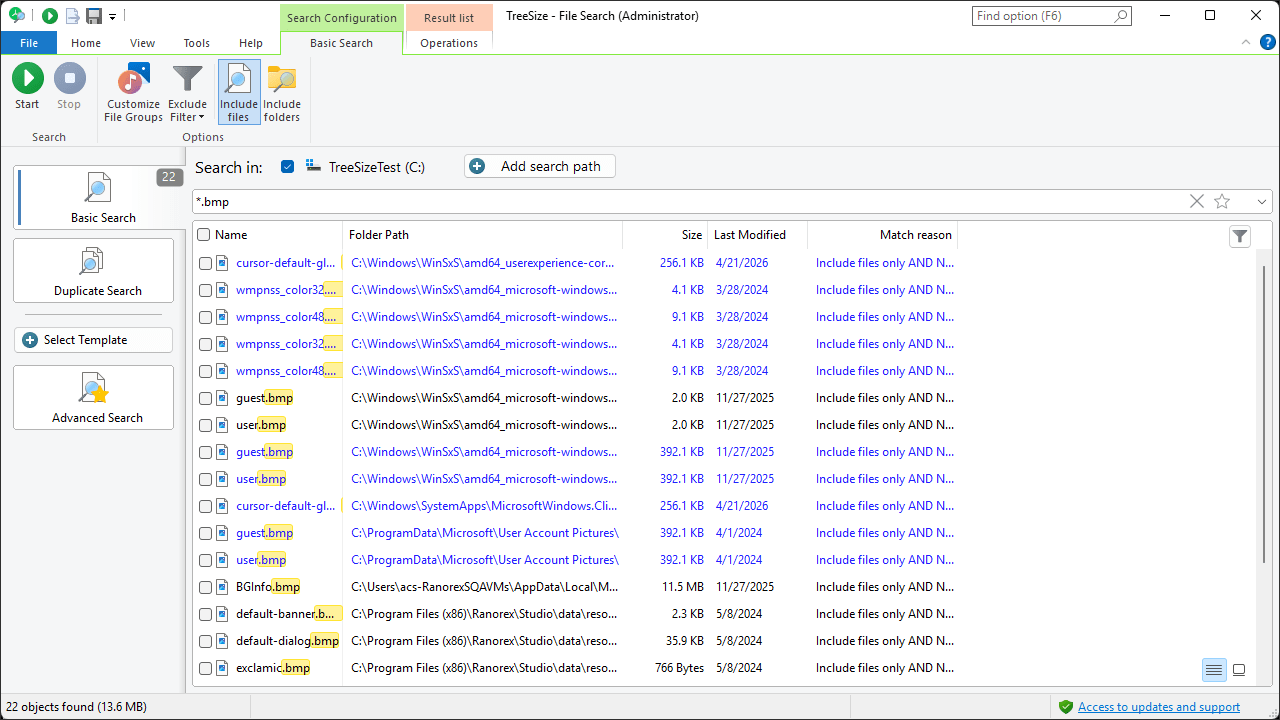
Базовый поиск обеспечивает быстрый и простой вход в поиск файлов. Он ориентирован в основном на более простые варианты использования, но предлагает гораздо больше функций, чем кажется на первый взгляд.

Он прост в использовании, поскольку вы можете просто ввести искомое в поле поиска, аналогично поиску в Проводнике Windows.

По умолчанию поиск ищет имена файлов, которые соответствуют введенным пользователем в поле поиска.
_images/TreeSize-FileSearch_BasicSearch.png

Совет

Окно поиска предлагает функциональность, выходящую за рамки простого текстового ввода имен файлов. Вы можете настроить поиск еще больше, используя наш расширенный синтаксис Синтаксис поиска.

Это позволяет опытным пользователям комбинировать несколько параметров поиска, просто вводя их конфигурацию в поле поиска, без необходимости навигации по пользовательскому интерфейсу.

Контекстная вкладка

Пуск

Начало поиска файлов.

Стоп

Стоп поиска файлов.

Настроить группы типов файлов

Открывает диалог параметров и переводит на страницу параметров «Группы файлов». Здесь можно изменить различные группы типов файлов и указать, какие типы файлов они должны содержать.

Фильтр исключений

Позволяет активировать, деактивировать или настроить глобальные фильтры исключений для данного поиска.

Включить файлы/папки

Определяет, следует ли в текущем поиске искать файлы, папки или и то, и другое.

  • Синтаксис поиска
Далее
Синтаксис поиска
Назад
Пути поиска
Copyright © 1995 - 2026 Joachim Marder e.K.
Сделано с помощью Sphinx и @pradyunsg's Furo
На этой странице
  • Основной поиск
    • Контекстная вкладка
      • Пуск
      • Стоп
      • Настроить группы типов файлов
      • Фильтр исключений
      • Включить файлы/папки