Выбор цели сканирования
С помощью этой диалоговой панели можно настроить пункты назначения сканирования. Даже сложные пути и URL-адреса можно создать всего несколькими щелчками мыши.
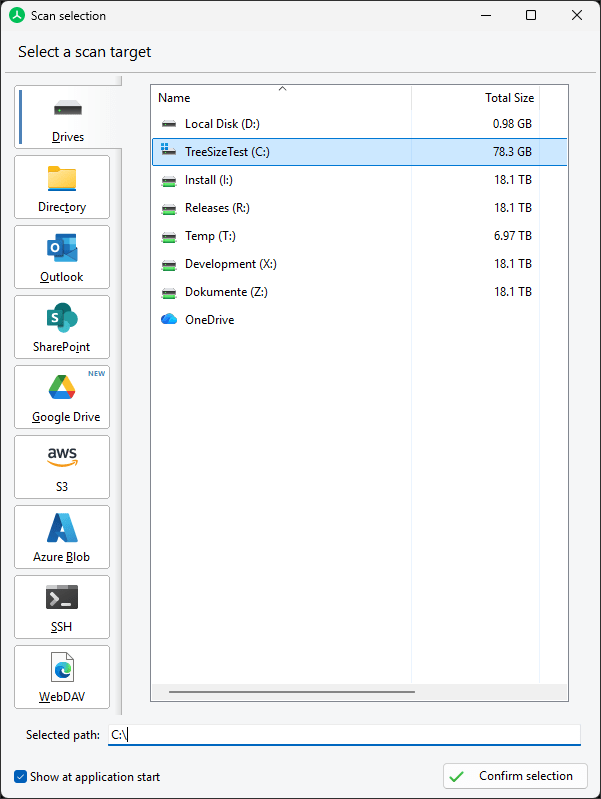
Все доступные цели сканирования перечислены в левой части диалога.
Справа можно указать каталог для сканирования в текущей выбранной цели сканирования, а в случае облачных/удаленных целей - ввести данные доступа для подключения.
Выбранный в данный момент путь отображается в поле ввода в нижней части диалога. В этом поле также можно вводить пути (или URL-адреса), чтобы как можно быстрее выбрать путь для анализа.
Нажмите на кнопку рядом с ним, чтобы начать сканирование.
Доступные цели сканирования
Вы можете выбрать один из поддерживаемых типов сканирования в левой части диалога, чтобы начать настройку более сложной цели сканирования:
Диски и каталог
Для этих двух целей сканирования можно выбрать соответствующий диск или каталог в списке или в дереве каталогов. Дважды щелкните на диске или папке, чтобы немедленно начать сканирование.
Outlook
Сканирование одного или нескольких почтовых ящиков Outlook.
Почтовый ящик
Здесь вы можете выбрать почтовый ящик, который будет анализироваться.
Подпуть (необязательно)
Здесь можно выбрать путь или папку в почтовом ящике для сканирования. При этом сканируется не весь почтовый ящик, а только соответствующий подпункт.
Диск Google
В этой зоне вы можете:
Войдите в свой аккаунт Google, если вы еще не вошли в систему
Выберите, хотите ли вы оставаться в системе
Выйдите из своего аккаунта Google
Кроме того, можно выбрать путь сканирования внизу в поле ввода диалога «Выбранный путь:»:
Используйте
gdrive://илиgdrive://*в качестве пути, если вы хотите просканировать все свое хранилище (исключая файлы, которые доступны исключительно в «Google Фото» и не отображаются в обычном Google Диске).Используйте
gdrive://<subpath>/<optional folder>для сканирования определенного подпункта на диске Google Диск.Также можно сканировать определенную папку, вставив ее URL-адрес из браузера в TreeSize.
Amazon S3
Сканирование ведра Amazon S3.
Имя ведра
Имя ведра Amazon S3, которое вы хотите просканировать.
Префикс (необязательно)
Вкл. префикс на соответствующем ведре, которое будет анализироваться. Например, если есть папка «Папка», а в этой папке существует еще одна папка «Подпапка», и последняя должна быть проанализирована, вы будете использовать префикс «Папка/Подпапка».
Ключ доступа
Токен доступа пользователя для выполнения сканирования.
Секретный ключ доступа
Секретный токен доступа, соответствующий используемому ключу доступа.
Azure Blob Storage
Сканирование контейнера Azure Blob Storage.
Имя контейнера
Имя контейнера, который необходимо проанализировать.
Префикс виртуального каталога (необязательно)
Аналогично префиксу для Amazon S3.
Имя учётной записи хранилища
Тип имени пользователя, которое используется для подключения к выбранному контейнеру.
Ключ доступа
Вид пароля для подключения к выбранному контейнеру.
SSH
Сканирование файловой системы Linux или Unix с помощью SSH.
Имя сервера
Аналог имени сервера для SharePoint.
Путь (необязательно)
Аналог пути для SharePoint.
Пользовательское имя
Имя пользователя для аутентификации на выбранном сервере.
Пароль
Пароль для аутентификации на выбранном сервере.
WebDav
Сканирование цели по протоколу WebDav.
Имя сервера
Аналог имени сервера для SharePoint.
Путь (необязательно)
Аналог пути для SharePoint.