Дубликаты файлов
Поиск дубликатов является частью поиска файлов TreeSize, который можно запустить с вкладки «Главная» в главном модуле или с помощью отдельного ярлыка в меню «Пуск» Windows.
Шаг 1: Активируйте поиск дубликатов и выберите путь поиска
Чтобы настроить поиск дубликатов, сначала установите флажок «Дубликаты файлов» в левой части.
Используйте панель над списком результатов поиска, чтобы выбрать диск или путь для поиска. Дополнительные сведения о настройке пути поиска можно найти в этой главе.
Также можно искать дубликаты на нескольких дисках или путях.
Шаг 2: Выберите метод сравнения и минимальный размер файла
На следующем этапе необходимо выбрать механизм, который будет использоваться для сравнения файлов между собой. Вы можете сравнить файлы только по их Имени или по комбинации Имени, Размера и Даты.
Однако наиболее точным методом является контрольная сумма. Поиск дубликатов файлов, использующий контрольные суммы файлов, работает медленнее, но он гораздо точнее, поскольку для вычисления используется фактическое содержимое файлов.
Для этого выберите пункт «Содержимое файла» в ленточном меню в разделе «Дубликаты файлов > Метод сравнения».
Также рекомендуется задать минимальный размер для поиска, чтобы маленькие файлы были пропущены. Маленькие файлы не вносят большого вклада в общий размер на диске, поэтому их удаление не даст много места.
Вы также можете задать другие фильтры, например «Тип файла», который поможет ускорить поиск дубликатов, выполняя его только по определенному подмножеству файлов.
Шаг 3: Выполнение поиска
Настроив все необходимые параметры, вы можете запустить поиск и проанализировать результаты.
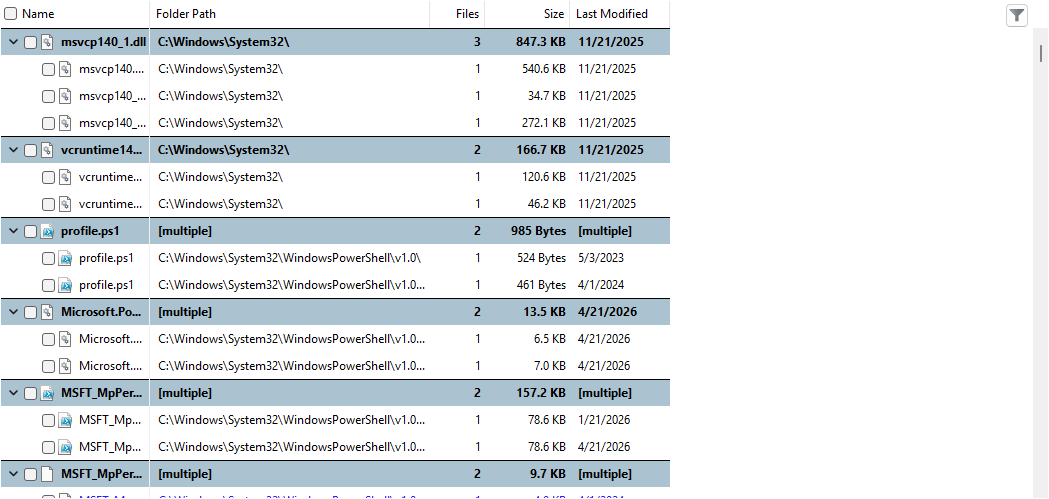
Каждое появление дубликата располагается в группе в списке результатов.
На следующем снимке экрана показан пример конфигурации, как указано выше, и результаты поиска:
Шаг 4: Проанализируйте результаты и выполните операцию очистки
Удаление дубликатов
Самый простой способ увеличить дисковое пространство с помощью поиска дубликатов - выполнить Как удалить дубликаты?.
Просто отметьте файлы, которые нужно удалить дубликаты, и выберите «Удалить дубликаты» в ленточном меню.
TreeSize заменено все, кроме самого нового файла, жесткими ссылками NTFS. После удаления дубликатов копии больше не будут выделять место на диске.
Удаление/архив
Еще один способ освободить место - удалить дубликаты файлов с диска.
В отличие от дедубликации, дубликаты файлов будут удалены с диска полностью. Никаких связей с исходными данными не останется.
Для этого также необходимо вручную выбрать файлы, которые следует удалить.
Однако TreeSize предлагает множество функций, которые помогут вам выбрать только дубликаты файлов, так что один «оригинальный» файл всегда останется.
В ленточном меню поиска дубликатов вы можете найти категорию «Действия со списком», которая предоставляет функциональность для проверки «Всех новейших, старых, первых или последних файлов каждой группы дубликатов, кроме…».
Это позволяет выбрать все файлы группы дубликатов, но оставить один файл не отмеченным (тот, который не будет удален).
Если вы хотите сделать более настраиваемый выбор, например «только файлы с диска G:\», вы можете использовать диалог «Отметить, если» для создания пользовательского шаблона выбора.
С этой целью также может быть полезно выбрать опцию «Обеспечить один не отмеченный файл на группу». Если этот параметр включен, TreeSize будет следить за тем, чтобы один файл на группу дубликатов оставался не отмеченным при любых обстоятельствах. Это предотвратит случаи, когда все файлы группы были случайно отмечены, так что после операции удаления не останется ни одного оригинального файла.
После проверки файлов, которые должны быть удалены, нажмите кнопку «Удалить элементы» в ленточном меню, чтобы вызвать диалог удаления (Файловые операции), в котором можно выбрать операцию, которую необходимо выполнить.
Вы можете либо удалить файлы, либо переместить их в другое место. В обоих случаях можно создать файл журнала операции, который содержит краткое описание операции и позволяет проверить результаты.
Наконец, нажмите «Выполнить», чтобы начать операцию.