Таблица
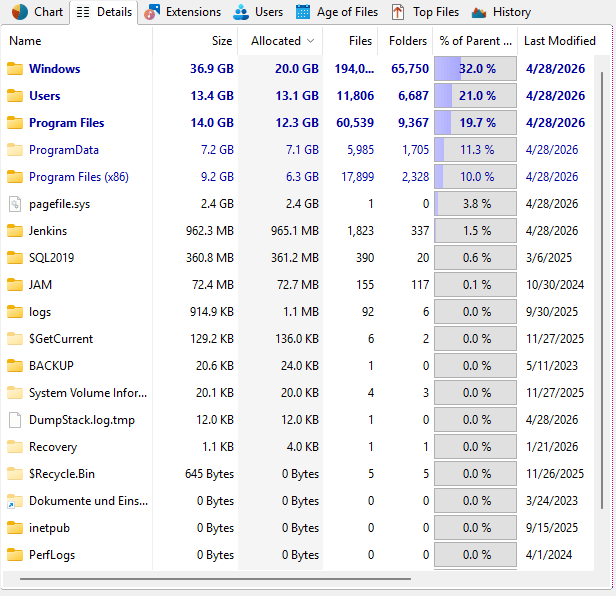
Таблица предоставляет список файлов и папок, содержащихся в текущем выбранном элементе Дерева каталогов, в виде проводника.
Больше столбцов
Подробную информацию о каждом файле или папке можно получить, выбрав нужный атрибут в списке столбцов, доступном при щелчке правой кнопкой мыши по заголовку списка.
В качестве столбца можно добавить отдельные типы файлов, пользователей или интервалы возраста файлов. Для этого щелкните расширений, пользователя или интервал правой кнопкой мыши и выберите «Добавить столбец … в таблицу».
Эти столбцы также будут экспортированы, если в Настройках установлен флажок «Использовать те же столбцы, что и в представлении «Детали»».
Контекстная вкладка
Как и каждый вид в TreeSize, вид «Детали» имеет вкладку Ленты, которая активируется при щелчке по таблице.
На вкладке «Лента» представлены часто используемые функции списков, такие как операции выбора или экспорта.

На вкладке «Таблица» доступны следующие команды:
Переместить/Копировать
Открывает диалог для выполнения файловых операций. Диалог позволяет переместить выбранные элементы в другое место.
Удалить
Показывает диалог, какой из выбранных объектов будет удален. Варианты включают удаление пустых папок и перемещение файлов в корзину для мусора или их удаление навсегда.
Файловые операции
Открыть страницу «Файловые операции». Он также предоставляет функциональные возможности для их перемещения, копирования, архивирования или удаления с использованием различных дополнительных опций, таких как создание файла журнала операций.
Массовое переименование
Открыть диалог, который позволяет Массовое переименование файлов.
Свойства
Показать свойства выбранного элемента.
Экспорт Таблица
Экспорт контента представления «Подробности» в файл. Если выбраны два или более элементов, экспортируются только выбрано.
Доступны следующие форматы файлов
Текстовые файлы (.txt)
HTML-файлы (.htm)
Формат RTF-файла (.rtf)
Microsoft Excel (.xlsx)
Значения, разделенные запятыми (.csv)
Почта
Отправляет контент вида «Подробности» по электронной почте.
Копировать в буфер обмена
Экспорт контента вида «Подробности» в буфер обмена. Если выбрано два или более элементов, экспортируются только выбрано.
Печать правой панели
Напечатает выбранные элементы списка «Подробности».
Выбрать все
Выберите все элементы в списке.
Очистить выбор
Отменить выбор элементов списка.
Инвертировать выбор
Инвертирует выбор.
Открыть командную строку
Открыть командную строку в текущем каталоге в просмотре «Таблица».
Открыть в Проводнике Windows
Открывает Проводник Windows и показывает родительскую папку выбранных в данный момент элементов в режиме просмотра «Детали».
Сжать
Сжимает этот файл или папку с помощью NTFS-сжатия.
Распаковать
Отключить NTFS-сжатие для этого файла или папки.
Копировать путь
Копирует путь к выделенным элементам в буфер обмена.
Просмотр
Включить или отключить панель предварительного просмотра, которая показывает содержимое выбранного файла в списке «Таблица».
Доступные столбцы
Это доступные столбцы, которые можно настроить индивидуально для представления «Столбцы» и любого типа экспорта (Excel, HTML и т. д.) с помощью диалога настроек TreeSize.
Имя
Имя файла или папки.
Путь
Путь, включая имя объекта.
Размер
Размер объекта.
Занимает
Место, занимаемое объектом на диске (см. также: Сжатие NTFS).
Файлы
Количество файлов в ветке каталога.
Папки
Количество вложенных папок в ветви каталога.
Прирост
Абсолютная разница в размере (например, в МБ) этого элемента. Доступно только в том случае, если сканирование сравнивалось с сохраненным сканированием или снимком. Значение в этой колонке зависит от выбранного режима просмотра и единицы измерения.
Прирост в %
Относительная разница в размерах этого элемента
% родителя
Количество места в процентах, которое занимает папка или файл по отношению к родительской папке.
Изменено
Дата последней модификации объекта. TreeSize рассчитывает дату последнего изменения и последнего доступа более точно, чем проводник Windows, поскольку учитывает все файлы во всех подпапках. Это поведение можно изменить в диалоге настроек.
Последний доступ
Дата последнего доступа к объекту.
Сжатый.
Размер в процентах, на который объект был сжат с помощью встроенного сжатия файловой системы (см. также: Заметки о NTFS).
Владелец
Имя пользователя, назначенного владельцем папки или файла в файловой системе.
Размер на оптическом носителе
Объем пространства, занимаемый объектом на оптическом носителе, таком как CD или DVD с файловой системой ISO.
Текущая дата
Текущая дата. Эта столбец может быть полезен, если вы хотите обработать собранные данные, например, в базе данных.
Атрибуты
Атрибуты файла: - Для чтения (R) - Скрытый (H) - Системный (S) - Каталог (D) - Архивный (A) - Сжатый (C) - Разрозненный (Q с Windows 10, P в старых версиях Windows) - Временный (T) - Автономный (O) - Точка репарации (L) - Зашифрованный (E) - Закрепленный (P - доступно только в Windows 10 или более поздних версиях) - Развернутый (U) - Отзыв о доступе к данным (M) - Альтернативные потоки данных (Z).
Тип
Тип файла, например, «Текстовый файл».
Уровень папки
Уровень объекта в файловой системе.
Уровень папки (относительный)
Уровень объекта в файловой системе по отношению к пути, который был использован в качестве начальной точки сканирования.
Создано
Дата, когда был создан объект.
Содержит путь
Полный путь к текущему объекту, не содержащий его имени.
Цена (Занято)
В диалоговом окне настроек можно определить цену занимаемого пространства. В этом столбце отображаются цены на файлы и каталоги, основанные на выделенном им пространстве.
Средний размер файла
Средний размер файла в папке.
Разрешения
Разрешения доступа к объекту в UNIX-подобном формате:
Имя пользователя1: +/-R +/-W +/-X
Имя пользователя2: … где «+» означает, что право предоставлено, а «-» означает, что в праве отказано.
«R» означает доступ для чтения
«W» для доступа на запись
Для файлов «X» означает право выполнить, для каталогов - право перечислить контент каталога.
TreeSize отображает фактические разрешения в очень компактном виде: Несколько элементов управления доступом для одного пользователя объединяются в один, а большинство специальных разрешений не отображаются.
Унаследованные права
Эти разрешения наследуются от родительских каталогов.
Собственные разрешения
Это собственные разрешения, определенные специально для этого объекта файловой системы.
Версия файла
Номер версии, входящей в состав EXE, DLL OCX и подобных двоичных файлов.
Сохранено
В этом столбце отображается дата последнего сохранения файла, взятая из MS Office и совместимых файлов. Эта информация извлечена из метаданных файла.
Жёсткие ссылки
Количество жестких ссылок на файл. Пусто в случае папок.
Ошибка
Если папки не удалось отсканировать, в этом столбце будет сообщение о возникшей ошибке.
Полное имя пользователя
Показывает полное имя пользователя владельца этого файла или папки.
Цель ссылки
Показывает целевой путь ссылки.
MD5
Показывает строковое представление контрольной суммы MD5 для содержимого этого файла.
SHA256
Показывает строковое представление контрольной суммы SHA256 для контента этого файла.
Расширение
Расширение файла, например, «.txt» для текстового файла.
Длина пути
Показывает количество символов, включенных в полный путь к данному файлу или папке.
Альтернативные потоки данных
Показывает размер, удерживаемый «Альтернативными потоками данных» для этого файла (недоступно для каталогов).
Свободно
Показывает объем свободного места на текущем диске.
Описание
Для папок и общих ресурсов в этой колонке отображается комментарий, связанный с ними. Для офисных файлов и изображений отображается их встроенное название. Если эти данные отсутствуют, но имя папки или файла является SID (как в папке «$Recycle.Bin»), этот SID преобразуется в имя пользователя в этом столбце.
Больше столбцов
Помимо предопределенных столбцов, о которых говорилось выше, TreeSize поддерживает все столбцы, которые могут быть выбраны в проводнике Windows.
Диалог выбора предоставляет большое количество дополнительных метаданных, таких как количество страниц в офисном документе, ширина и высота файлов изображений или исполнитель MP3-файлов.