Массовое переименование файлов
Этот диалог позволяет переименовать сразу несколько файлов, используя одно из нескольких типов правил.
Чтобы задать новое правило переименования, нажмите на значок «+» и выберите один из доступных типов правил.
В разделе «Доступные правила» отображаются все правила, которые были созданы ранее. Каждое правило может быть активировано или деактивировано индивидуально и будет применяться в том порядке, в котором они отображаются.
Вы можете изменить порядок существующих наборов правил, используя значки на верхней части списка или просто перетаскивая их в списке доступных правил.
Существующие правила можно изменить, выбрав их. Изменено их конфигурация будет немедленно применена к разделу просмотра.
Справа отображается просмотр текущего набора правил. Он показывает имена файлов до и после операции переименования и дает быстрый обзор того, изменится ли имя файла или останется прежним после операции.
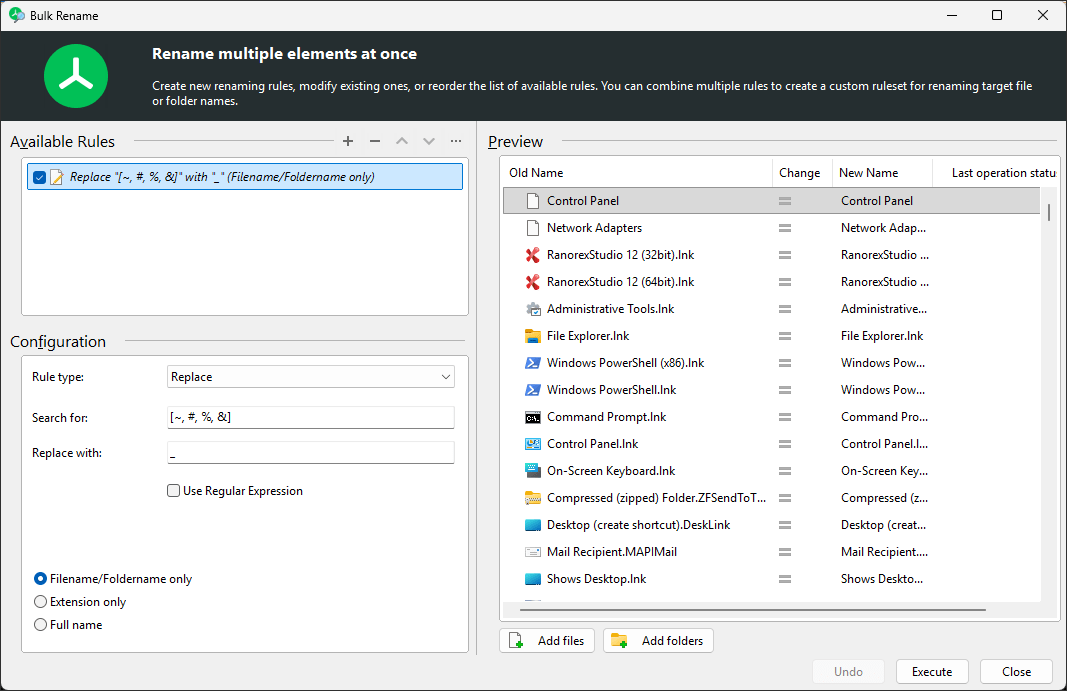
Доступные правила
В этом списке отображаются все ранее созданные правила переименования. Операции переименования будут применяться в порядке, указанном в этом списке.
Чтобы изменить порядок применения правил, просто перетащите их в нужное место в цепочке переименования. Вы также можете использовать меню правой кнопки мыши, чтобы переместить текущий выбор вверх или вниз в списке.
Существующие правила могут быть временно отключены с помощью левого флажка. При переименовании будут учитываться только активвированные правила
Заменить
Простая операция поиска и замены имен файлов. В разделе «Настроить» можно ввести поисковый запрос и то, чем его следует заменить.
Активировано значение «Использовать регулярное выражение», если вводимый термин должен интерпретироваться как регулярное выражение, а не как точное совпадение. Дополнительную информацию о регулярных выражениях можно найти здесь.
Вставить
Вставляет заданный текст в имя файла в позицию, определенную в разделе «Конфигурация». Текст может быть добавлен как префикс, как суффикс или в определенную позицию.
Нумеровать
Добавляет номер к файлам, начиная со значения, определенного в разделе «Конфигурация». Номер может быть добавлен как префикс, как суффикс или в определенное положение.
Также можно унифицировать нумерацию до минимальной длины. Отметьте опцию «Pad to length», чтобы заполнить номера ведущими «0» и обеспечить единую длину.
Удалить
Правило удаления имеет две опции: Поиск и удаление определенного текста или удаление текста в определенной позиции в именах файлов. «Удалить текст» удалит все вхождения заданного поискового термина.
«Удалить из позиции» удалит текст в заданной позиции в именах целевых файлов. Используется параметр «Длина», чтобы определить, сколько символов нужно удалить.
Выбор «Имя файла», «Только расширение», «Полное имя» определяет, какая часть имени файла должна быть затронута операцией переименования. Этот выбор может быть настроен для каждого правила отдельно.
Просмотр
На этой панели отображается просмотр операции переименования с текущим выбором активных правил переименования. В столбце «Имя» отображается исходное имя файла, а в столбце «Новое имя» - предварительный просмотр имен, которые появятся после операции переименования.
В столбце «Изменить» можно сразу увидеть, какие имена изменятся, а какие останутся прежними. В столбце «Состояние последней операции» после завершения операции будет показано, было ли последнее переименование файла успешным или нет.
Если файл не удалось успешно переименовать, например, из-за отсутствия разрешений, это будет показано в этой колонке.
Выполнить
Запуск операции переименования. Все активные правила будут последовательно применены к файлам, расположенным справа. По завершении операции состояние отображается в столбце «Последнее состояние операции» списка просмотра.
Отменить
Возвращает последнюю операцию переименования в предыдущее состояние. Это означает, что запускается еще одна операция переименования, которая переименовывает файлы обратно в их исходное имя.