Сканирование целей
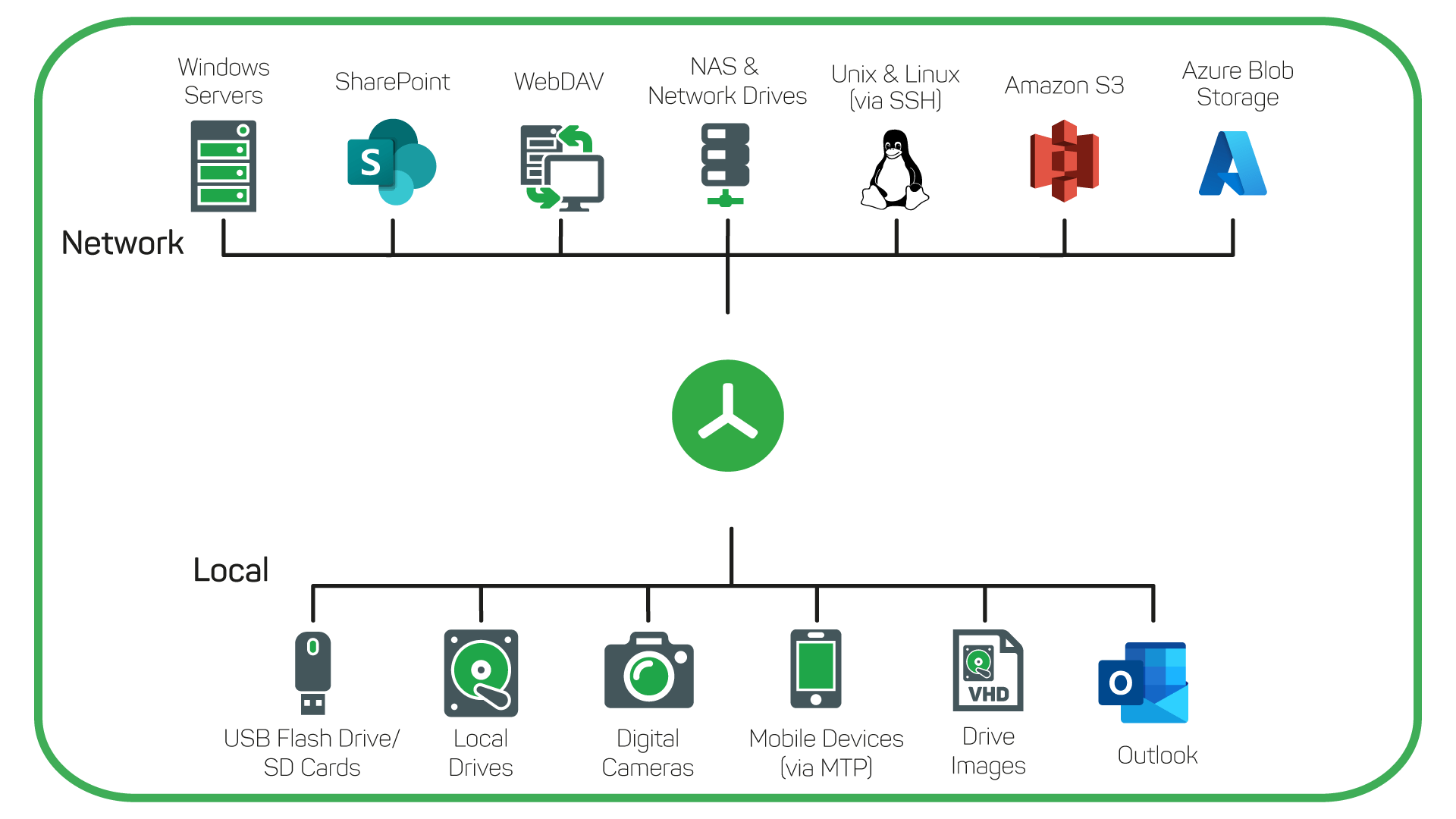
TreeSize может анализировать пути к файловой системе, а также хранилища и устройства, которые недоступны через традиционные пути файловой системы.
Эти цели включают любую папку, видимую в левой панели проводника Windows.
В этой главе подробно описаны все типы целей, которые может сканировать TreeSize.
Пути локальной файловой системы
Для сканирования пути файловой системы введите путь в раскрывающееся поле диска в верхней части дерева каталогов или воспользуйтесь кнопкой «Выбрать каталог для сканирования» на ленте вкладки «Главная».
Также можно дважды щелкнуть на диске в списке дисков TreeSize в левом нижнем углу окна, чтобы начать сканирование.
Пути удаленной файловой системы
Если удаленный путь сопоставлен с буквой диска, сканируйте его так же, как и локальный диск (как описано выше).
Кроме того, TreeSize поддерживает UNC-пути типа \\servername\share, которые можно ввести в раскрывающемся поле над деревом каталогов.
Вы также можете выбрать удаленный путь с помощью кнопки «Выбрать каталог для сканирования» на ленточной вкладке «Главная» и перейти к пути в папке «Сеть». Для поиска по всей сети выберите папку «Сеть» здесь или используйте путь \\\*.
Пути UNC-пути также можно добавить в список дисков с помощью меню правой кнопки мыши.
Мобильные устройства и смартфоны
Мобильные устройства, например смартфоны, можно сканировать с помощью TreeSize, если они поддерживают протокол MTP или WebDAV.
Эти устройства обычно перечислены в разделе «Этот компьютер» в проводнике Windows и в диалоге, который появляется при использовании кнопки «Выбрать каталог для сканирования» на ленте «Главная».
TreeSize также поддерживает ввод путей к мобильным устройствам, как в этой статье: Это PC\Galaxy Tab A в раскрывающемся окне на вершине дерева каталогов.
WebDAV Сервер
Если WebDAV-сервер находится в списке «Этот компьютер» в проводнике Windows, вы можете использовать кнопку «Выбрать каталог для сканирования» на ленте «Главная», чтобы выбрать этот сервер для сканирования.
Вы также можете ввести адрес HTTP(S) сервера в выпадающее поле над деревом каталогов, используя этот синтаксис: https://servername.com/path/.
Сервер Linux/Unix через SSH
С помощью TreeSize вы можете сканировать серверы Linux или Unix, даже если они не интегрированы в среду хранения Windows.
Для этой цели используется сетевой протокол SSH. Вы можете ввести адреса общих ресурсов сервера для сканирования по SSH в выпадающее поле над деревом каталогов, используя этот синтаксис: sh://servername/share.
Примечание
TreeSize запросит информацию для входа в систему (имя пользователя и пароль) для SSH-соединения. В качестве альтернативы можно включить эти данные непосредственно в адрес: ssh://user:password@servername/share.
Диск Google
TreeSize можно использовать для анализа данных Google Диск в облаке. Для сканирования Google Диска у вас есть несколько вариантов:
Используйте
gdrive://илиgdrive://*в качестве пути, если вы хотите просканировать все свое хранилище (исключая файлы, которые доступны исключительно в «Google Фото» и не отображаются в обычном Google Диске).Используйте
gdrive://<subpath>/<optional folder>для сканирования определенного подпункта на диске Google Диск.Также можно сканировать определенную папку, вставив ее URL-адрес из браузера в TreeSize.
Логин осуществляется с помощью безопасной реализации OAuth2 от Google. При желании вы можете оставаться под своим логином, а войти и выйти из системы можно в любой момент, зайдя в раздел Google Диск в диалоге цели сканирования.
Возможно, что даже если вы решили остаться в системе, вам будет предложено войти в нее снова, если соединение не удалось установить (например, если истек срок действия сохраненного токена).
Облачное хранилище Amazon S3 Storage
Вы можете сканировать облачное хранилище Amazon S3 с помощью TreeSize. Чтобы просканировать все хранилище S3, просто введите 3://* в выпадающем окне слева вверху и нажмите клавишу Enter. Для сканирования определенного ведра используйте: s3://Bucketname/
TreeSize запросит токен доступа и соответствующий секретный токен доступа с возможностью сохранить его для дальнейшего использования. Вы также можете предоставить эту информацию как часть URL: 3://Token:SecretToken@Bucketname/
В столбце «Описание» будет показан класс хранения файла (например, пониженная избыточность или стандарт).
Azure Blob Storage
Можно использовать TreeSize для анализа Azure Blob Storage. Для этой цели необходимо указать имя контейнера, который вы хотите просканировать, а также имя учетной записи хранилища и соответствующий ключ доступа.
В качестве опции можно указать путь, чтобы сканировать определенный каталог внутри контейнера, а не весь контейнер. Ключ доступа и имя учетной записи хранилища можно найти на портале Azure. Кроме того, там же можно обновить ключ доступа.
Можно указать учетные данные как часть пути: azureblob://Имя пользователя:AccessKey@ContainerName/Путь. В качестве альтернативы можно использовать azureblob://ContainerName/Путь, после чего программа запросит учетные данные.
Почтовые ящики Outlook
Можно использовать TreeSize для анализа локальных почтовых ящиков Outlook.
Outlook должен быть запущен, чтобы программа могла получить доступ к почтовым ящикам, и важно, чтобы обе программы работали в одном и том же пользовательском контексте.
Из этой фразы следует, что если вы запустите TreeSize от имени администратора, вам нужно будет запустить Outlook также от имени администратора. Сканированию подвергаются только те файлы Outlook, локальные копии которых также имеются на компьютере, на котором запущен TreeSize. Файлы, переданные на аутсорсинг Microsoft Exchange Server, не включаются в анализ.
Для сканирования почтового ящика Outlook можно воспользоваться диалоговым окном цели сканирования и выбрать ее там, либо воспользоваться выпадающим окном слева вверху и вставить: outlook://user@provider.com (your mail address), например.