Дополнительно
Расширенный поиск является более настраиваемым, чем любой из стандартных запросов. Он может сочетать различные шаблоны фильтров с фильтрами по дате, размеру или даже атрибутам.
Вы можете добавить несколько расширенных поисков и назначить каждому из них свои критерии поиска.
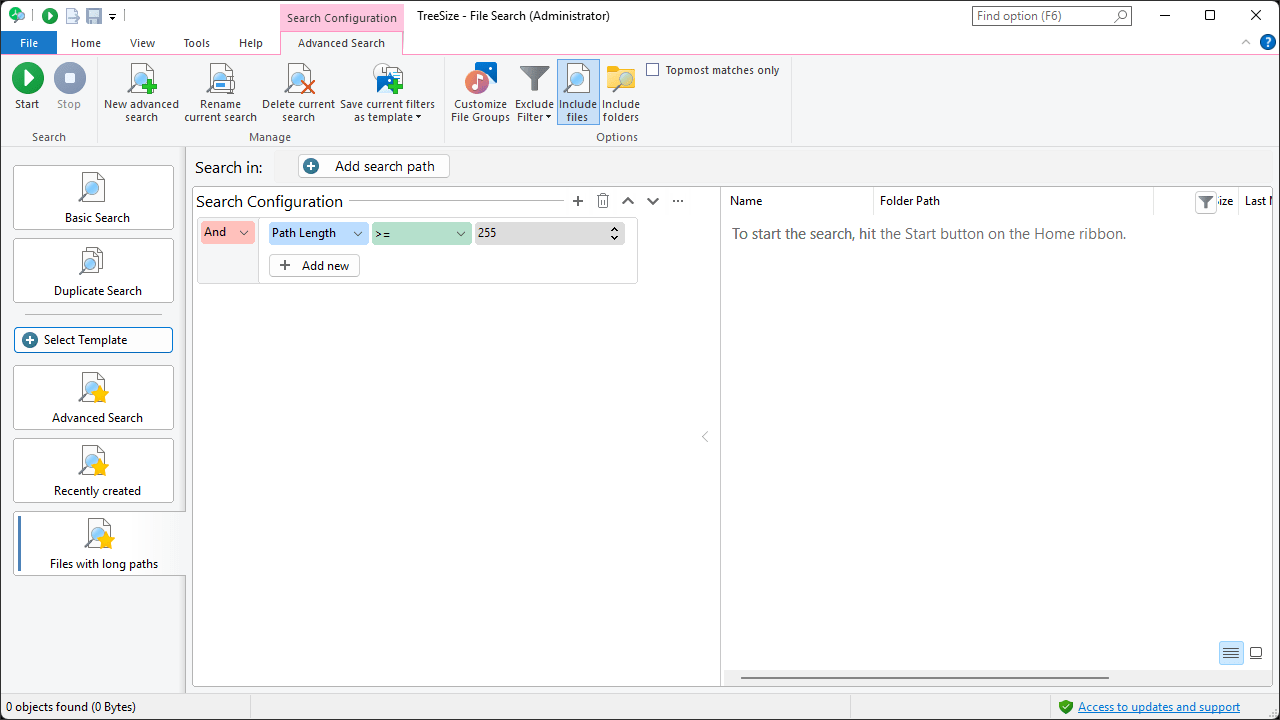
Например, вы можете создать настраиваемый поиск аудиофайлов, размер которых превышает определенный порог, а также настраиваемый поиск файлов с путями, длина которых превышает 255 символов.
Каждый из этих поисков можно активировать и деактивировать отдельно, поэтому вы можете хранить набор пользовательских поисков, каждый из которых служит для разных целей.
Меню ленты можно использовать для создания, переименования или удаления настраиваемых поисков, а также для настройки общих параметров текущего поиска.
Выбрать шаблон
Эта кнопка в левой части приложения позволяет выбрать одно из предопределенных определений поиска.
Этот список служит отправной точкой для множества различных пользовательских случаев, на основе которых можно полностью настроить или расширить определение поиска.
Используется расширенный поиск
Конфигурация расширенного поиска состоит из одного или нескольких поисковых фильтров, которые можно комбинировать по своему усмотрению.
Например, вы можете выбрать, должен ли файл соответствовать всем фильтрам (объединение через «And») или только хотя бы одному из них (объединение через «Or»).
Анализируйте и обрабатывайте результаты поиска
Как и во всех других видах поиска, вы можете экспортировать проверенные файлы из списка результатов в различные форматы, а также скопировать или переместить их в указанную позицию в файловой системе с помощью диалога файловых операций.
Контекстная вкладка
Пуск
Начало поиска файлов.
Стоп
Стоп поиска файлов.
Новый расширенный поиск
Создано новое, пустое поле расширенного поиска.
Переименовать текущий поиск
Позволяет задать новое имя для текущего расширенного поиска.
Удалено текущий поиск
Удалено текущий поиск и все его фильтры.
Сохранить текущие фильтры как шаблон
Создает новый шаблон на основе текущих фильтров поиска и добавляет его в список доступных шаблонов.
При выборе шаблона используются все текущие фильтры и настройки, например «Включить файлы/папки».
Настроить группы типов файлов
Открывает диалог параметров и переводит на страницу параметров «Группы файлов». Здесь можно изменить различные группы типов файлов и указать, какие типы файлов они должны содержать.
Фильтр исключений
Позволяет активировать, деактивировать или настроить глобальные фильтры исключений для данного поиска.
Включить файлы/папки
Определяет, следует ли в текущем поиске искать файлы, папки или и то, и другое.
Только самые верхние совпадения
Если этот параметр активирован, TreeSize будет показывать в качестве результатов поиска только максимально возможный уровень файлов и папок.
Это означает, что если файл найден в результате поиска, но родительская папка уже содержится в списке результатов, то файл не будет отображен. То же самое относится к вложенным папкам, если одна из их родительских папок уже содержится в списке результатов поиска.
Примечание
Активировав эту опцию, вы также активируете возможность включения папок.