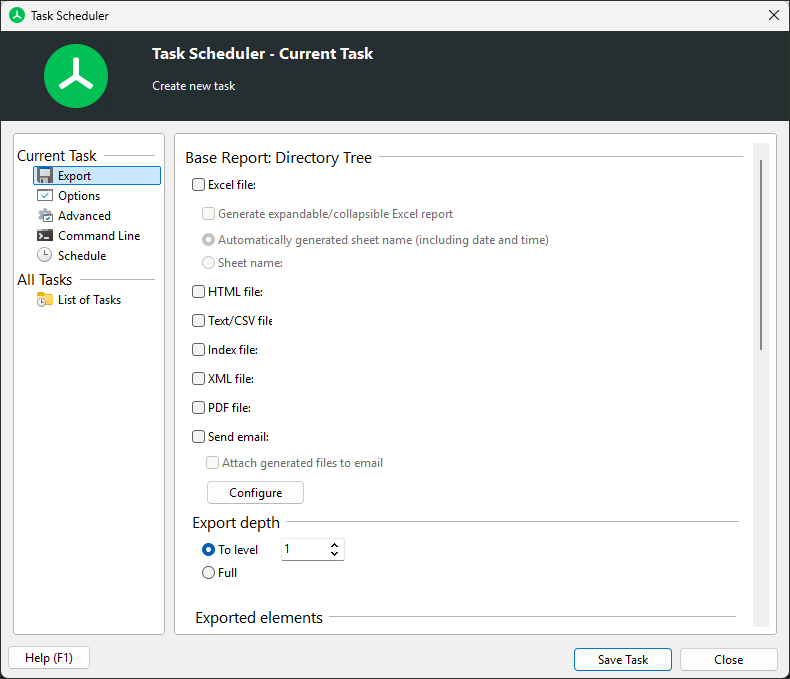
Экспорт
Здесь вы можете выбрать, какой из вариантов экспорта, поддерживаемых TreeSize Professional, будет использоваться для сканирования.
Общие настройки
Перезаписать существующие файлы
Если этот параметр активен, TreeSize перезапишет уже существующие файлы во время экспорта. Это означает, что старые отчеты с тем же именем файла будут заменены на более новые.
Добавлять к существующим файлам
Активируйте эту опцию, чтобы добавлять к существующим файлам. Это позволяет добавить новый контент в отчёты, сохранив при этом информацию предыдущего экспорта.
Добавьте дату и время в имена файлов Если вы хотите, чтобы каждый отчет имел уникальное имя файла, воспользуйтесь этой опцией, чтобы добавить текущую дату и время в имена всех экспортированных файлов.
Экспортировать дерево папок
Таблица Excel
Экспортирует собранные данные в Excel и сохраняет их под выбранным именем файла.
&Создать динамический Excel-отчет с возможностью расширения и сворачивания
Активировано этой опцией, чтобы создать интерактивный отчет Excel, в котором каждый каталог может быть расширен и свернут отдельно.
Автоматически генерируемое имя листа (включая дату и время)
Новый лист Excel будет автоматически назван информативно, включая в имя листа информацию о дате и времени.
Имя листа
Введите здесь имя листа.
Примечание
Если имя листа не уникально в выбранном Excel-файле и вы установили флажок «Добавить к существующему файлу», новый экспорт будет добавлен к существующему листу. Если флажок «Добавлять к существующему файлу» снят, к имени листа будет добавлен суффикс, чтобы сделать его уникальным.
HTML-файл
Сохраняет собранные данные в HTML-файл, который можно просмотреть в любом HTML-браузере.
Текстовый файл
Сохраняет результаты в текстовый или CSV-файл после завершения операции сканирования или поиска.
XML-файл
Сохраняет результаты в XML-файл. Этот файл может быть загружен позднее и использован для сравнения (см.: Вкладка Сканирование).
PDF-файл
Сохраняет результаты поиска в PDF-файл после завершения операции сканирования или поиска.
Печать отчета
Печать отчета для отсканированного каталога на принтере по умолчанию.
Выберите «Только первая страница» для печати только первой страницы отчета или «Все страницы» для печати всех страниц.
Отправить по почте
Отправляет письмо с выбранным экспортом указанным здесь получателям.
Примечание
Несколько адресов электронной почты должны быть разделены точкой с запятой (;).
Прикрепите сгенерированные файлы в почту
Активируйте этот параметр, чтобы прикрепить все сгенерированные файлы отчета к этому письму.
Отправьте по почте только те результаты, которые были найдены (только поиск файлов)
При использовании этого параметра TreeSize отправит сообщение электронной почты только в том случае, если хотя бы один результат был найден в результате любого из активированных поисков файлов.
Экспорт правой панели
Топ файлов
Эта опция позволяет сохранить «Верхние файлы» ветви сканированной файловой системы в Excel, CSV или текстовый файл.
Статистика по типу файлов
Эта опция позволяет сохранить статистику «Расширения» отсканированной ветви файловой системы в Excel, CSV или текстовый файл.
Статистика имен пользователей
Эта опция позволяет сохранить статистику «Пользователи» отсканированной ветви файловой системы в Excel, CSV или текстовый файл.
Графики для экспорта
Сохраняет круговую, гистограмму, диаграмму возраста файлов, историю, расширения, пользователей или Treemap отсканированного каталога в растровый файл, GIF, JPEG или PNG. Тип файла зависит от расширения указанного имени файла.
Графики для экспорта
Сохраняет круговую, гистограмму, диаграмму возраста файлов, историю, расширения, пользователей или Treemap отсканированного каталога в растровый файл, GIF, JPEG или PNG. Тип файла зависит от расширения указанного имени файла.
Примечание
Некоторые статистические данные можно дополнительно экспортировать в текстовый формат, например CSV.