Заметки на тему NTFS
Файловая система NTFS может использоваться с операционной системой Windows NT или более поздней. Она обладает некоторыми специальными возможностями, которые также влияют на TreeSize.
В следующих параграфах мы опишем некоторые из этих функций и их влияние на эту программу.
Списки контроля доступа
Доступ пользователей к файлам и папкам может быть ограничен. Можно предоставить или запретить другим пользователям или группам определенные права, такие как чтение, запись, выполнение или удаление. Таким образом можно даже запретить администраторам доступ к файлам и папкам.
Если администратор попытается получить доступ к папке в проводнике Windows, к которой владелец запрещен другим пользователям, будет выведено сообщение об ошибке «Доступ запрещен».
Однако TreeSize может сканировать такие папки, если вы вошли в систему с правами администратора или пользователя, имеющего право на выполнение резервного копирования (этот параметр можно изменить в разделе «Панель управления > Средства администрирования > Локальная политика безопасности» и в редакторе пользователей Windows).
Сжатие на основе файлов
NTFS поддерживает сжатие на основе отдельных файлов. Файлы, сжатые на томе NTFS, могут быть прочитаны и записаны без предварительной декомпрессии другой программой. Распаковка происходит автоматически и прозрачно во время чтения файла. При сохранении файл снова сжимается.
Пространство, занимаемое сжатым файлом, обычно намного меньше его обычного размера. Как следствие, для папок, которые частично или полностью сжаты, выделенное место, о котором сообщает TreeSize, может быть меньше размера, указанного для этой папки.
TreeSize может показывать степень сжатия в дополнительном столбце на вкладке «Подробности». Кроме того, он может показывать сжатые файлы и папки другим цветом. Эти функции можно включить или отключить в диалоге настроек.
TreeSize позволяет сжимать и распаковывать целые ветви файловой системы с помощью контекстного меню.
В Windows 10 Microsoft представила новые прозрачные функции сжатия в NTFS, предназначенные для уплотнения файлов операционной системы, в основном DLL- и EXE-файлов. В отличие от старого сжатия на основе файлов, эти файлы не помечаются как сжатые в атрибутах файлов.
Разреженные файлы
Файлы большого размера, которые используются лишь частично, называются Разреженными файлами.
Поскольку операционная система не выделяет дисковое пространство для неиспользуемых частей разреженного файла, он занимает меньше места на диске, чем его реальный размер.
TreeSize Рассматривает разреженные файлы как сжатые, а также вычисляет степень сжатия для них.
Точки репарсинга: Точки монтирования томов и символические ссылки
Точка монтирования тома - это существующий путь, по которому вы «монтируете» другой том.
После этого пользователи и приложения смогут обращаться к смонтированному тому по этому пути. Присваивать букву диска этому тому не нужно. Он позволяет объединить несколько файловых систем в одну логическую файловую систему.
Символические ссылки, также известные как точки пересечения, работают аналогично: если у вас есть пустая папка «C:\Documents\Images», вы можете создать для нее символическую ссылку на «E:Pics». Тогда приложения будут видеть контент папки «E:\Pics» в папке «C:\Documents\Images».
В отличие от точки пересечения NTFS символическая ссылка может указывать на файл или удаленный сетевой путь SMB.
Если включен параметр «Следовать точкам монтирования и символическим ссылкам», TreeSize будет включать содержимое этих папок при сканировании. После того как они физически не хранятся на сканируемом диске, это может привести к результатам для выделенного места, превышающим общий размер диска.
Альтернативные потоки данных (ADS)
В NTFS файл состоит из различных потоков данных. Один поток содержит информацию о безопасности (права доступа и т. п.), другой - «реальные данные», которые вы ожидаете увидеть в файле.
Могут существовать альтернативные потоки данных, в которых данные хранятся так же, как и в стандартном потоке данных. Эти альтернативные потоки данных скрыты. Это означает, что вы можете иметь файл, содержащий 1 байт в официальном основном потоке данных и несколько сотен МБ в одном или нескольких альтернативных потоках данных.
Команда dir, файловые менеджеры или проводник windows покажут 1 байт в качестве размера этого файла, но на самом деле он занимает гораздо больше места на жестком диске.
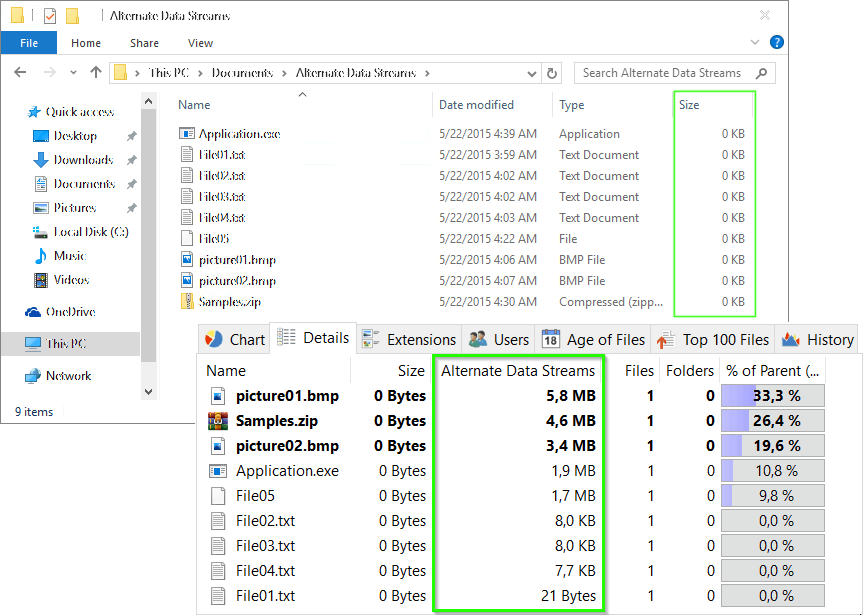
TreeSize может обнаружить альтернативные потоки данных и добавить их размеры к размеру выделенного файла.
Примечание
ADS могут хранить информацию в том же кластере, что и основной поток данных, поэтому если в файле есть один или несколько ADS, этот файл не обязательно будет занимать больше места на диске.
В диалоговом окне TreeSize Настройки можно выбрать обнаружение альтернативных потоков данных, чтобы получить более точные данные о занято месте в ветвях каталогов.
По умолчанию эта опция отключена, поскольку запрос ADS занимает некоторое время и увеличивает общее время сканирования. Настраиваемый поиск файлов, содержащих альтернативные потоки данных, можно выполнять с помощью функции Настраиваемый поиск файлов TreeSize.
Жёсткие ссылки
В среде Windows жесткая ссылка - это ссылка, или указатель, на физические данные на томе хранения NTFS. Все файлы с именами являются жесткими ссылками. Имя, связанное с файлом, - это просто метка, которая указывает операционной системе на фактические данные.
На томах NTFS с одними и теми же данными может быть связано более одного имени. Хотя они называются разными именами, любые внесенные изменения влияют на фактические данные, независимо от того, как файл будет называться впоследствии.
Жесткие ссылки могут ссылаться только на данные, существующие на той же файловой системе. Данные доступны до тех пор, пока существует хотя бы одна ссылка, указывающая на них. Когда последн. ссылку удалили, пространство считается свободным.
Примечание
Все жесткие ссылки, указывающие на один и тот же файл, имеют один и тот же дескриптор безопасности (разрешения на доступ).
Чтобы создать жесткую ссылку, пользователь должен иметь права на запись атрибутов файлов в соответствующей ветви папки и на общем ресурсе, если диск не является локальным.
Если на данные файла указывает более одной жесткой ссылки, место выделяется только один раз, независимо от количества жестких ссылок.
В диалоговом окне Настройки вы можете указать TreeSize на обнаружение жестких ссылок, чтобы получить более точные данные о занято месте в ветвях каталогов. По умолчанию эта опция деактивирована, так как на запрос жестких ссылок уходит некоторое время, что увеличивает общее время сканирования.
Автоматически удалить дубликаты данных
В Windows Server 2012 и более поздних версиях есть функция дедупликации данных: Удаление дубликатов разделяет файлы с примерно одинаковым контентом на так называемые «куски», которые перемещаются в подпапку «Системный том Informaton\Dedup\ChunkStore\", расположенную на соответствующем разделе NTFS.
После того как Windows применит дедубликацию, исходные данные будут заменены указателем на соответствующий чанк в каталоге ChunkStore. После удаления дубликатов с помощью дедупликации NTFS два одинаковых файла будут занимать лишь половину дискового пространства, которое они занимали раньше.
Поскольку оригинальные файлы теперь содержат только небольшой указатель вместо данных, выделенное дисковое пространство будет отображаться Windows с гораздо меньшим значением, чем раньше (для двух одинаковых файлов занятое дисковое пространство будет отображаться как «0 байт»).
Чтобы TreeSize показывал оригинальные размеры файлов и папок, просто переключите режим просмотра с «Занято место» на «Размер». «Занято место», показанное на TreeSize, - это дисковое пространство, которое вы получите, удалив соответствующий файл.
Автономные файлы
Windows Server и некоторые сторонние инструменты и устройства предлагают функцию, называемую «автономные файлы»: Файлы, которые не использовались в течение длительного времени, будут автоматически перемещены в более дешевое и медленное хранилище, а небольшой файл-заглушка останется на прежнем месте.
Обычно TreeSize корректно сообщает о выделенном месте такого файла-заглушки, которое зачастую составляет лишь размер одного кластера файловой системы.
Однако есть одна ситуация, когда отчёт о выделенном месте для файлов-заглушек может оказаться неверным. Если TreeSize сталкивается с ошибками «Доступ запрещен», он использует функции Windows API, предназначенные для программ резервного копирования, чтобы иметь возможность просканировать эти части файловой системы и предоставить значения их размера и выделенного места.
Мы встречали устройства, которые сообщали полный размер файла в качестве выделенного места в данном случае для файлов-заглушек, скорее всего, потому, что именно такой размер будет занят при резервном копировании.
Чтобы избежать этого, убедитесь, что пользователь, запускающий сканирование, имеет полный доступ на чтение к сканируемой файловой системе.