Аутентификация на основе пользователя
Если вы используете аутентификацию на основе пользователя, в регистрации Azure необходимо выполнить следующие настройки:
Сначала выберите API Разрешения в левом навигационном списке и нажмите Добавить Разрешение.
Выберите SharePoint в качестве API
В разделе Делегированные разрешения настройте разрешения, которые вы хотите делегировать пользователю TreeSize, и подтвердите изменения с помощью кнопки Готово.
- Если разрешение здесь не предоставлено, пользователь не может использовать TreeSize для выполнения связанного действия, даже если ему разрешено это сделать с помощью веб-интерфейса.
Если разрешение было предоставлено здесь, но не фактическому пользователю, связанное действие все равно завершится неудачей (пользователь не получит больше никаких привилегий).
Для доступа к страницам SharePoint требуется разрешение allSites.Управлять.
Если вы хотите ограничить доступ только к библиотекам документов, достаточно разрешения AllSites.Read.
Для сканирования всех коллекций сайтов, подключенных к сайту, необходима привилегия „Sites.Поиск.All“.
Для того чтобы пользователь мог загружать файлы, могут потребоваться привилегии «Чтение и запись файлов пользователя» и «Чтение и запись элементов и списков во всех коллекциях сайта».
Нажмите на Разрешить разрешения, чтобы применить измененные разрешения к вашей учетной записи.
В зависимости от того, какие разрешения выбрано, изменения должны быть одобрены администратором (grant admin consent).
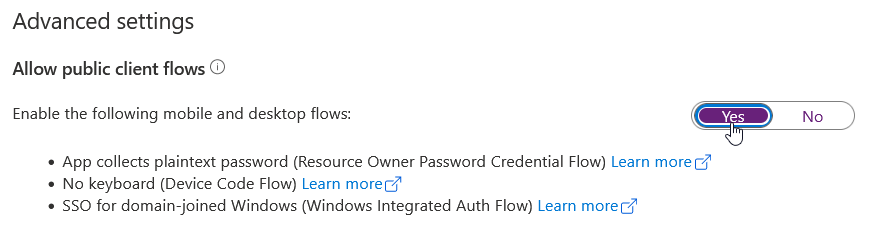
Далее, чтобы использовать SSO для Windows, подключенных к домену (Windows Integrated Auth Flow), или учетные данные пользователя, введенные через TreeSize, необходимо включить опцию Allow public client flows в разделе Authentication -> Дополнительно settings.