Поиск файлов на ленте Ribbon Bar
Панель Ribbon предоставляет доступ ко всем командам поиска файлов TreeSize. Она разделена на следующие логические разделы, называемые «вкладками»:
Файл: Позволяет выбрать папки для поиска, загрузить или сохранить результаты поиска и параметры поиска.
Главная: Содержит наиболее часто используемые действия и элементы поиска файлов TreeSize.
Вид: Содержит все действия и элементы, влияющие на общий вид результатов поиска.
Средства: Содержит полезные функции и настройки поиска файлов.
Справка: Предоставляет общую справку, информацию о версии и функции управления лицензией продукта
Файл
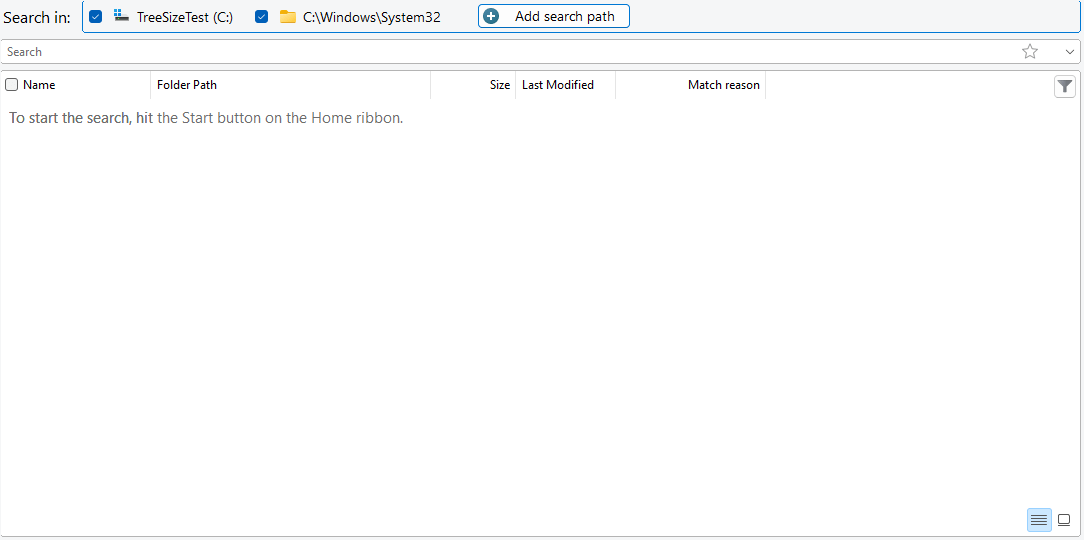
Просмотреть и добавить путь
Отображает диалоговое окно, позволяющее выбрать каталог. Каталог будет добавлен в список дисков и путей, по которым TreeSize будет выполнять поиск.
Примечание
Используйте «Главная > Поиск путей», чтобы просмотреть полный список искомых дисков и путей.
Выполняется поиск
Позволяет сохранить текущие параметры поиска в XML-файл, загрузить ранее экспортированный файл параметров или сбросить текущие настройки до заводских по умолчанию.
Экспорт
Сохраняет результаты последнего поиска в настраиваемом формате файла.
Доступны следующие форматы файлов: «Текстовые файлы (.txt)», «CSV-файлы (.csv)», «Microsoft Excel (.xlsx)», «Rich Text Format (.rtf)», «HTML (.html)», «PDF (.pdf)» и электронная почта.
Список путей
Экспортируйте список полных путей текущих результатов поиска («Экспорт списка путей») или импортируйте список («Импорт списка путей») в формате Text или CSV (обязательно).
Печать списка
Печать видимого в данный момент списка результатов или настройка параметров принтера.
Настройки
Открывает диалог параметров, позволяющий изменить текущие настройки поиска.
О программе
Показать номер версии и контактную информацию.
Выход
Выход из режима поиска файлов TreeSize.
Начало

Пуск
Начало поиска файлов.
Стоп
Стоп поиска файлов.
Экспорт
Сохраняет результаты последнего поиска в настраиваемом формате файла.
Доступные форматы файлов: «Текстовые файлы (.txt)», «CSV-файлы (.csv)», «Microsoft Excel (.xlsx)», «Rich Text Формат (.rtf)», а также «HTML (.html)» и «PDF (.pdf)».
Вы также можете экспортировать список путей для текущих результатов поиска. Этот список можно импортировать обратно в поиск файлов в более поздний момент времени без необходимости повторного выполнения потенциально длительного поиска. Это также работает для поиска дубликатов, которые будут экспортированы с учетом их групповой структуры, если включен параметр «Общие > Экспорт > Экспорт списка путей > Включить дубликаты групп».
Почта
Отправляет сообщение электронной почты, содержащее текущие результаты поиска.
Удалить
Удалено все проверенные результаты поиска.
Переместить/Копировать
Переместит все проверенные результаты поиска в выбранное вами место назначения.
Массовое переименование
Открывает диалог переименования, который позволяет одновременно переименовать все отмеченные элементы, используя различные наборы правил, определяющие новое имя файлов и папок.
Настройки поиска
Настройки
Открывает диалог параметров, позволяющий изменить текущие настройки поиска.
Настроить фильтр
Позволяет настроить набор фильтров, которые могут быть применены глобально к любому из типов поиска.
Операции

Экспорт
Сохраняет результаты последнего поиска в настраиваемом формате файла.
Доступные форматы файлов: «Текстовые файлы (.txt)», «CSV-файлы (.csv)», «Microsoft Excel (.xlsx)», «Rich Text Формат (.rtf)», а также «HTML (.html)» и «PDF (.pdf)».
Вы также можете экспортировать список путей для текущих результатов поиска. Этот список можно импортировать обратно в поиск файлов в более поздний момент времени без необходимости повторного выполнения потенциально длительного поиска. Это также работает для поиска дубликатов, которые будут экспортированы с учетом их групповой структуры, если включен параметр «Общие > Экспорт > Экспорт списка путей > Включить дубликаты групп».
Почта
Отправляет сообщение электронной почты, содержащее текущие результаты поиска.
Упорядочить
Удалить
Удалено все проверенные результаты поиска.
Переместить/Копировать
Переместит все проверенные результаты поиска в выбранное вами место назначения.
Удалить дубликаты
Используйте эту кнопку, чтобы заменить все, кроме одного, отмеченные дубликаты файлов жесткими ссылками NTFS. Дополнительные сведения об удалении дубликатов файлов можно найти в этой главе.
Примечание
Это действие доступно только в том случае, если в левой части главного окна выбрано окно поиска дубликатов.
Массовое переименование
Открывает диалог переименования, который позволяет одновременно переименовать все отмеченные элементы, используя различные наборы правил, определяющие новое имя файлов и папок.
Архивный
Архивирует все проверенные результаты поиска в ZIP-файл.
Перейти к исполняемому
Передает полный путь всех проверенных результатов поиска через командную строку в выбранный вами исполняемый файл.
Изменить владельца файла
Позволяет изменить владельца всех отмеченных элементов сразу.
Отметить
Содержит действия, позволяющие отметить сразу несколько элементов в активном списке результатов.
Очистить
Содержит действия, позволяющие снять отметку сразу с нескольких элементов в активном списке результатов.
Блокировка
Предотвращает проверку результатов поиска. Это означает, что они будут исключены при использовании флажка, проверяющего все файлы, и не могут быть проверены вручную.
Сортировка по контрольным точкам
Сортирует все элементы в соответствии с их текущим состоянием проверки, так что все проверенные элементы будут отображаться рядом друг с другом в Текущем списке результатов.
Удалить
Содержит набор опций, позволяющих повторно удалить определенные файлы или папки из списка результатов поиска.
&Обеспечить один не отмеченный файл на группу
Активируйте этот параметр, если хотите, чтобы один не отмеченный файл на группу дубликатов оставался не отмеченным. Это может быть полезно при использовании пользовательского механизма выбора, например «Отметить, если», чтобы убедиться, что хотя бы один из дубликатов файлов не будет включен в операцию перемещения или удаления.
Примечание
Это действие доступно только в том случае, если в левой части главного окна выбрано окно поиска дубликатов.
Вырезать
Удалите выделенные элементы и скопируйте их в буфер обмена.
Копировать
Копирует выбранные файлы и папки в буфер обмена. Чтобы вставить их в новое место, используйте команду «Вставить».
Выбрать все
Выберите все элементы в списке.
Выпадающее меню открывает доступ к дополнительной кнопке «Инвертировать выбор», которая инвертирует состояние выбора всех результатов поиска.
Вид

Выберите единицу размера, в которой будут отображаться размеры файлов:
Авто
Автоматически выбрано оптимальное устройство.
ТБ
Размеры файлов отображаются в терабайтах.
ГБ
Размеры файлов отображаются в Гигабайтах.
МБ
Размеры файлов отображаются в Мегабайтах.
КБ
Размеры файлов отображаются в Килобайтах.
B
Размеры файлов отображаются в Байтах.
Десятичные
Определяет количество отображаемых десятичных знаков.
Дата и время
Здесь можно выбрать формат даты, который используется при поиске файлов TreeSize для таких столбцов, как «Последний доступ», «Последнее изменение» или «Дата создания». Доступны следующие форматы: дата, дата+время (без секунд) и дата+время (с секундами).
Выбор столбцов
Установите видимые столбцы в списке результатов поиска.
В этом меню представлен большой набор столбцов, которые можно включить или отключить, а также возможность активировать один из «дополнительных столбцов», которые также доступны в проводнике Windows, например «количество страниц» для документов MS Word, ширина и высота изображений и многое другое.
Примечание
Перед экспортом результатов сканирования мы рекомендуем отключить все столбцы, которые не обязательно нужны в экспорте. Это повысит производительность экспорта и уменьшит размер экспортируемых файлов.
Показать подсказки
Включает длинные подсказки в списках результатов поиска, показывающие подробную информацию о файле или каталоге, на который наведен курсор мыши.
Просмотр
Отключает панель справа от текущего списка результатов, показывающую предварительный просмотр первого выбранного в данный момент файла или каталога.
Сервис

Настройки
Открывает диалог параметров, позволяющий изменить текущие настройки поиска.
Планировщик поиска
Открыть диалог «Запланированные задачи Windows»», позволяющий создать запланированное задание Windows для текущих настроек поиска.
Выпадающее меню открывает доступ к дополнительной кнопке «Управление запланированными заданиями», которая позволяет редактировать ранее созданные задания TreeSize.
Запустить от имени администратора
Перезапускает Поиск файлов TreeSize и запрашивает привилегии администратора.
Примечание
Эта кнопка доступна только в том случае, если TreeSize был запущен без привилегий администратора.
Создать портативную установку
Создает переносной экземпляр TreeSize на съемном устройстве
Очистить Корзину
Удаление всех элементов из Корзины для освобождения места на диске.
Справка

Показать справку
Открывает специфический файл справки «Поиск файлов».
Открыть PDF-файл руководства
Открыть руководство в формате PDF (оптимизировано для печати).
FAQ по поиску файлов
Открывает раздел FAQ «Поиск файлов» в файле справки.
О программе
Предоставляет информацию о TreeSize.
Проверить обновление
Отметить наличие более новой версии TreeSize.
Что нового?
Показывает изменения, которые были внесены в каждую новую версию TreeSize.
Продлить обслуживание
Расширенные данные о периоде обслуживания. Обновления и поддержка бесплатны в течение выбрано периода обслуживания.
Примечание
Для пробной версии TreeSize группа ленты «Лицензия» содержит различные элементы управления:
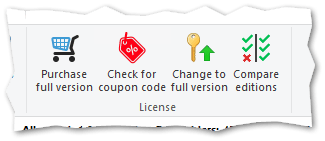
Купить полную версию: Переход на веб-сайт JAM Software и отображение списка всех доступных моделей лицензий.
Переход на полную версию: Позволяет перейти на полную версию после покупки программы.