Поиск дубликатов файлов
В этом контексте дубликаты файлов - это файлы, которые, как кажется, существуют более одного раза. Такие избыточные файлы неоправданно увеличивают выделенное пространство на дисках.
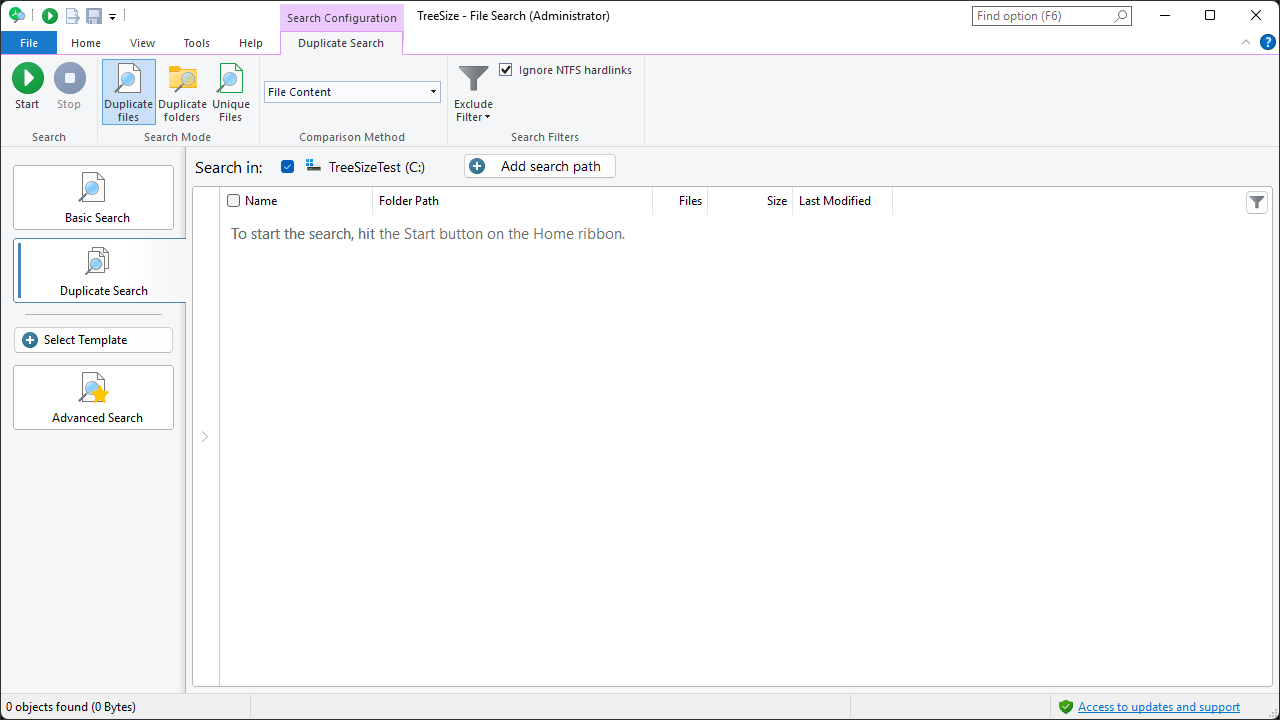
Контекстная вкладка
Режим поиска
Выберите один из трех режимов поиска дубликатов. Вы можете искать дубликаты файлов, дубликаты папок или файлы, в которых нет дубликатов.
Дубликаты файлов
Поиск файлов, которые дублируют друг друга, с помощью выбранного метода сравнения.
Дубликаты папок
Выполняется поиск папок, которые являются дубликатами друг друга. Две папки считаются дубликатами, если они содержат одинаковое количество вложенных папок и файлов. Эти вложенные папки и файлы также должны быть равны друг другу в соответствии с выбранным методом сравнения.
Уникальные файлы
Эта настройка ищет файлы, в которых нет дубликатов по выбранным путям поиска.
Метод сравнения
Определяет, какие критерии должны использоваться для идентификации файлов как дубликатов. Здесь приведен список доступных стратегий:
Содержимое файла
По умолчанию в этой опции для сравнения используются контрольные суммы MD5.
При использовании этого метода на основе контента каждого файла вычисляется так называемое хэш-значение. Файлы с одинаковым содержимым будут иметь одинаковое хэш-значение, а файлы с разным содержимым почти наверняка будут иметь разные значения. Пустые файлы по умолчанию игнорируются, так как в них нет контента для сравнения.
Это более точный способ, чем сравнение файлов по имени, размеру и дате, но он также намного медленнее.
В настройках поиска файлов можно настроить этот метод так, чтобы вместо него использовались хэши SHA256. Алгоритм SHA256 еще больше снижает статистический риск столкновений хэшей по сравнению с MD5, но он также значительно медленнее. Эта опция видна только при использовании экспертного режима.
Размер, Имя и Дата
Выберите этот параметр для выявления дубликатов файлов путем поиска одинаковых имен, размеров и дат последнего изменения.
Это гораздо быстрее, чем использование суммы чеков для указания дубликатов, но и менее точно.
Имя и размер
Выберите этот параметр для выявления дубликатов файлов путем поиска одинаковых имен и размеров.
Аналогично первому критерию сравнения, но без учета временной метки «последнее изменено» в файлах.
Это полезно в том случае, если файлы были перемещены из одного места в другое, что может привести к изменению этой временной метки.
Имя
Выберите этот параметр, чтобы найти все файлы с одинаковыми именами файлов.
Этот тип сравнения может быть полезен при поиске нежелательных копий (например, документов, которые были скопированы и изменены локально).
Имя без расширения
Выберите этот параметр для обнаружения файлов с одинаковыми именами без учета расширения файла.
Это может быть интересно в случае поиска дубликатов файлов резервных копий или, например, рядов данных и компактных файлов изображений или видео («MyPhoto.bmp» - «MyPhoto.png»).
Размер и дата
Сравнивает файлы по их размеру и значению даты. Это позволяет ускорить, но, следовательно, сделать менее точным поиск дубликатов файлов с разными именами. Случайные копии с именами типа «Копировать из …» можно быстро определить с помощью этого метода.
Только размер
Выберите этот параметр, чтобы найти все файлы одинакового размера.
Фильтры поиска
Дополнительные параметры для настройки поиска дубликатов файлов:
Фильтр исключений
Позволяет активировать, деактивировать или настроить глобальные фильтры исключений для данного поиска.
Ограничив поиск дубликатов определенным предварительным выбором файлов, вы можете предотвратить перечисление файлов определенных каталогов (например, локальных системных каталогов) как дубликатов. Кроме того, этот параметр уменьшает количество сравниваемых файлов, что повышает скорость поиска.
Игнорировать жесткие ссылки NTFS
Если этот параметр активирован, жесткие ссылки не рассматриваются как дубликаты файлов. Примечание: Жесткие ссылки NTFS не выделяют память. Поэтому их удаление не приведет к освобождению дополнительной памяти. Кроме того, TreeSize использует жесткие ссылки для дедубликации.
Удалить дубликаты
Используйте кнопку «Операции > Удаление дубликатов», чтобы заменить все проверенные дубликаты файлов, кроме одного, на жесткие ссылки NTFS (Как удалить дубликаты?)
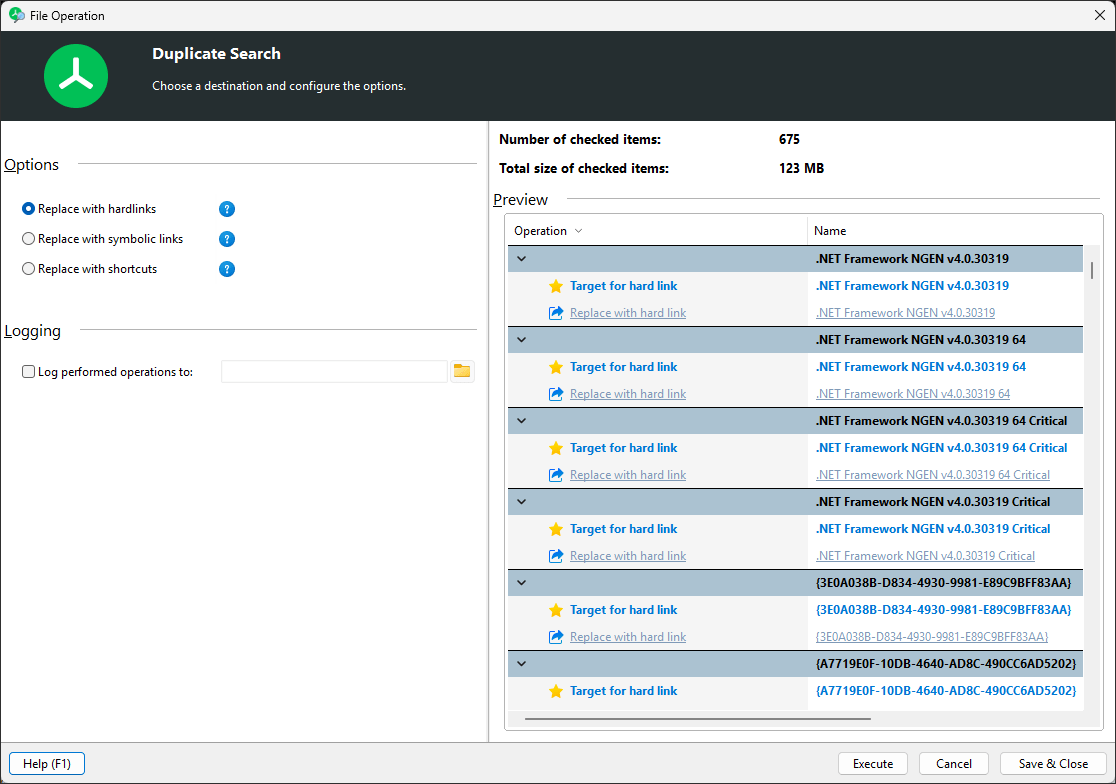
Настройки
Выберите один из трех типов ссылок, которые следует использовать при замене дубликатов:
Заменить на Жесткие ссылки
Эта опция используется по умолчанию. Жесткие ссылки - это особенность файловой системы NTFS. Они позволяют нескольким файлам на одном и том же разделе ссылаться на одну и ту же запись в файловой системе. Все жесткие ссылки равны, поэтому не существует исходной. Изменения, внесенные с помощью жесткой ссылки, затрагивают одни и те же базовые данные. Удаление одной ссылки не влияет на остальные, если только она не является последней.
Заменено символическими ссылками
Символьные ссылки - это специальные объекты файловой системы, которые ссылаются на другой файл, сохраняя путь к нему. В отличие от жестких ссылок, они могут распространяться на различные разделы, диски и сетевые локации. Если целевой файл перемещен или удален, символьная ссылка становится недействительной.
Сравнить со снимком
Ярлыки - это обычные файлы, созданные Windows с расширением .lnk, которые хранят метаданные о целевом файле. Они могут указывать практически на все, но не все программы могут работать с ярлыками. Как и символические ссылки, когда целевой файл перемещен или удален, ярлык разрушается.
Щелкните значок ? рядом с каждой опцией для получения дополнительной информации.
Журнал
Включите опцию «&Журнал выполненных операций для:», чтобы записывать все действия в файл журнала. Введите путь к файлу в текстовом поле или используйте кнопку обзора для выбора местоположения.
Статистика по типу файлов
В правой части диалога отображается статистика и просмотр запланированных операций.
В верхней части вы можете увидеть:
Количество отмеченных элементов: показывает общее количество файлов, выбранных для дедупликации.
Общий размер отмеченных элементов: показывает суммарный размер проверенных файлов.
Под статистикой находится список просмотра со следующими столбцами:
Операция показывает роль каждого файла. Целевой файл (мастер) отмечен значком звезды и пометкой «Цель для жесткой ссылки». Дубликаты файлов, которые будут заменены, отмечены значком ссылки и пометкой «Заменить жесткой ссылкой» (или соответствующей пометкой для символических ссылок или ярлыков, в зависимости от выбранного варианта).
Имя показывает имя файла.
Путь показывает путь к файлу.