Все задания
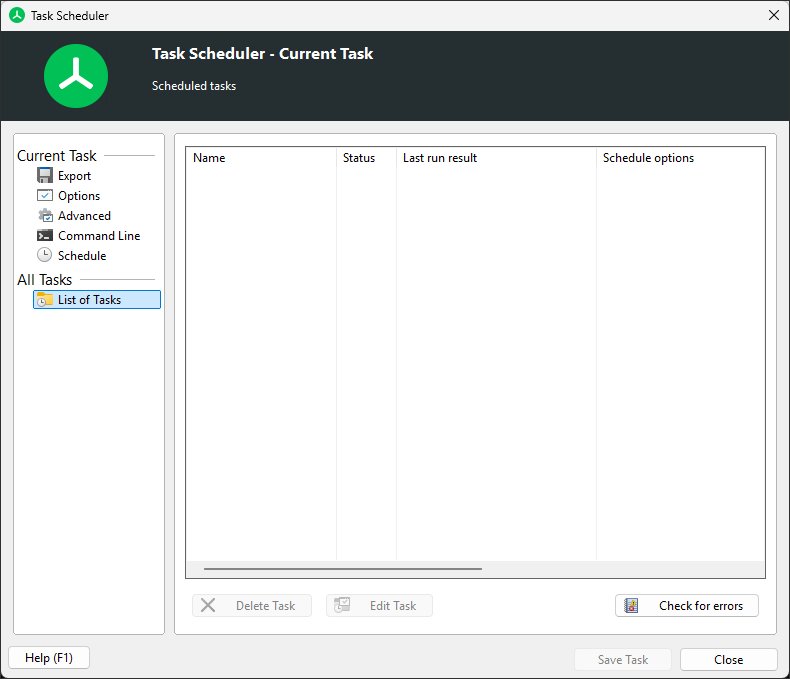
Показывает список всех запланированных заданий Windows, которые вызывают выполнение TreeSize.
Общие
В этой таблице отображается подробная информация о каждой задаче:
Имя
Имя, которое было присвоено задаче при ее создании. Это поможет вам определить уникальные задачи, например, конкретный поиск или ежемесячное сканирование.
Состояние
Текущее состояние задачи. Указывает, готово ли задание к выполнению, выполняется ли оно в данный момент или отключено.
Результат последнего запуска
Последнее состояние этой задачи. В этом столбце отображается, было ли последнее выполнение задачи успешным, неудачным или она еще ни разу не выполнялась.
Параметры расписания
Временные параметры, которые были определены для этой задачи. Это определяет, когда и как часто оно будет выполнено.
Параметры командной строки
Показывает параметры командной строки, которые будут использоваться для этой задачи.
Выполнить как…
Информация об учетной записи, которая используется для этой задачи. Обратите внимание: если для этой задачи не используется явный файл настроек, TreeSize будет использовать настройки этого пользователя.
Настроить задачи
Щелкнув правой кнопкой мыши на одной из задач, вы можете открыть контекстное меню, позволяющее активировать или деактивировать существующую задачу, отредактировать ее непосредственно в Windows или выполнить другие операции.
Быстрый доступ к этим страницам можно также получить с помощью кнопок в нижней части страницы:
Правка задачи
Позволяет загрузить текущее выбранное задание в диалог расписания, чтобы его можно было изменить.
Удаление задачи
Удаление текущего выбранного задания.
Активировать/деактивировать задачу
Активирует или деактивирует текущее выбранное задание.
Выполнить задание
Выполнит выбранное задание, используя указанные учетные данные пользователя задания.
Импорт из файла
Позволяет импортировать существующие задачи из XML-файла. Эта функция может быть полезна при переносе существующих задач из существующей системы в новую.
Экспорт в файл
Экспортирует существующее задание в XML-файл, который можно импортировать снова в более поздний момент времени или на другую систему с помощью функции «Импорт из файла».
Открыть планировщик заданий Windows
Открыть диалог «Запланированные задачи Windows»».
Журнал событий
Предоставляет прямой доступ к разделу «Приложение» в журнале событий Windows. Любая ошибка, возникшая во время выполнения запланированного задания, будет занесена в этот раздел.
Обновить список
Загружает список заданий из системы заново и соответствующим образом обновляет пользовательский интерфейс.