Общие настройки
Поиск
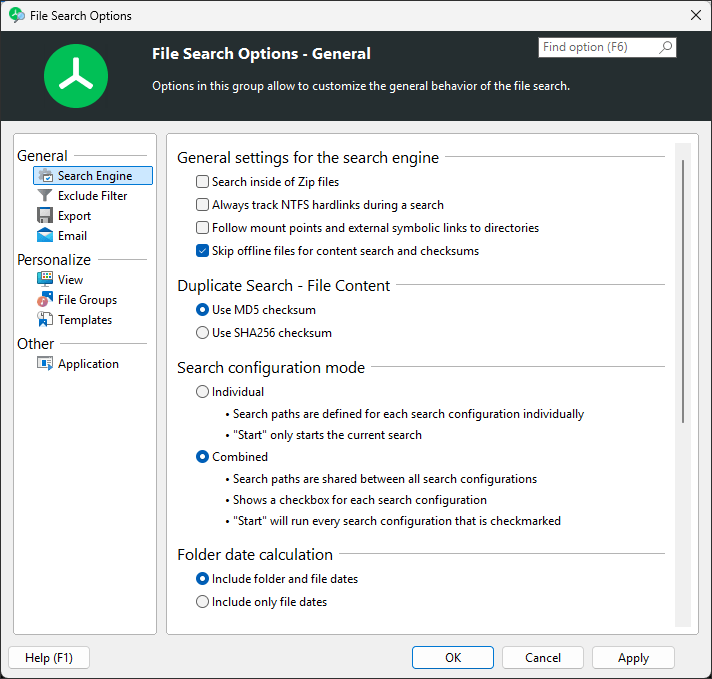
&Следовать за точками монтирования и внешними символическими ссылками на каталоги
Вы можете решить, должен ли TreeSize следовать символическим ссылкам и точкам монтирования (см. Заметки на тему NTFS для дополнительной информации), которые указывают на другие диски или папки на других дисках.
Ссылки, указывающие на каталог, который был отсканирован, никогда не будут выполняться, чтобы избежать двойного подсчета круговых ссылок и папок.
Пропускать автономные файлы
Некоторые типы поиска, например поиск дубликатов по MD5-контрольной сумме или пользовательский поиск по содержимому файла, позволяют получить доступ к содержимому файла.
Это приведет к загрузке автономных файлов, что в большинстве случаев не предусмотрено. Активируйте эту опцию, чтобы предотвратить это.
Исключения
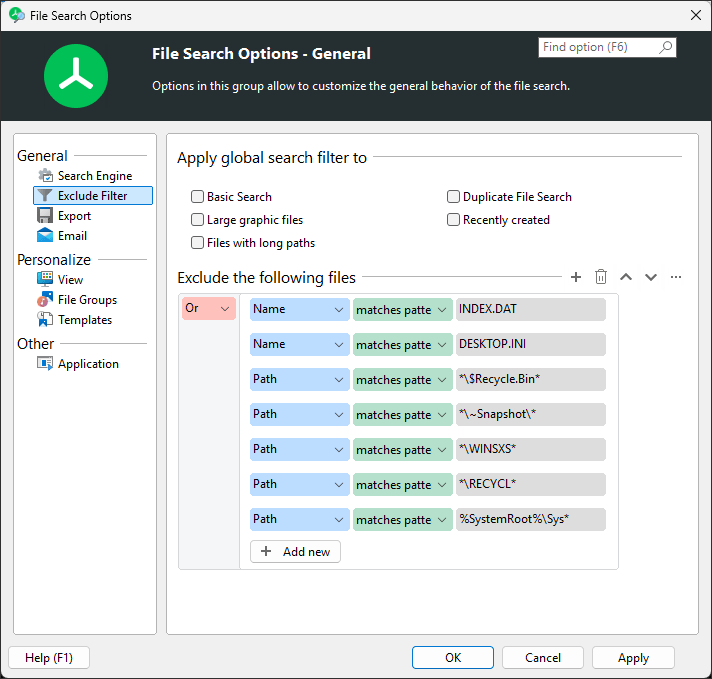
Поиск устаревших файлов был разработан для выявления устаревших или очень больших файлов с целью очистки системы.
Однако некоторые файлы, например системные, не должны быть удалены, поскольку они необходимы операционной системе или другим программам.
Здесь можно добавить в список исключения файлы, которые, как известно, важны для системы, и тогда они больше не будут отображаться в результатах.
Применить фильтр глобального поиска для следующих типов поиска
Выберите, какой из ваших поисков должен использовать фильтр исключений. Вы можете выбрать для каждого поиска отдельно, использовать ли ему фильтры или нет.
Исключить следующие файлы
Этот параметр позволяет определить фильтры исключения, которые будут использоваться при поиске файлов. Каждый файл/папка будет сравниваться с фильтрами и при совпадении не будет отображаться в списке результатов. С помощью этой опции можно, например, предотвратить появление системных файлов в списке результатов. Кроме того, с его помощью можно скрыть некоторые элементы, которые не относятся к поиску.
Примечание
Эти фильтры будут применяться только к тем поискам, которые отмечены выше. Вы также можете включать и отключать фильтры, активировав соответствующую опцию («Использовать фильтр исключений») в меню ленты.
Как определить фильтр исключений
Чтобы задать новый фильтр, выполните эти действия:
Нажмите кнопку «+». В списке фильтров будет создана запись для нового фильтра.
- Определите фильтр:
Наиболее распространенным типом фильтра является простой фильтр «Полный путь». Выберите «Полный путь» в первом поле выбора и «начинается с» во втором. Введите путь, например «C:\Файлы программ», чтобы отфильтровать все файлы и папки в пределах этого пути.
Чтобы исключить группы файлов, например «Системные файлы», выберите «Тип файла» в первом поле выбора и найдите соответствующую группу в третьем.
Вы также можете использовать шаблоны с масками, например
*.exe, или шаблоны с регулярным выражением, например.+\.exe$. Убедитесь, что во втором селекторе определения фильтра выбрано «соответствует шаблону» / «соответствует регулярному выражению».
Совет
Новые файлы или папки также можно легко добавить в этот список с помощью меню правой кнопки мыши в списках результатов («Постоянно исключать из результатов поиска»).
Экспорт
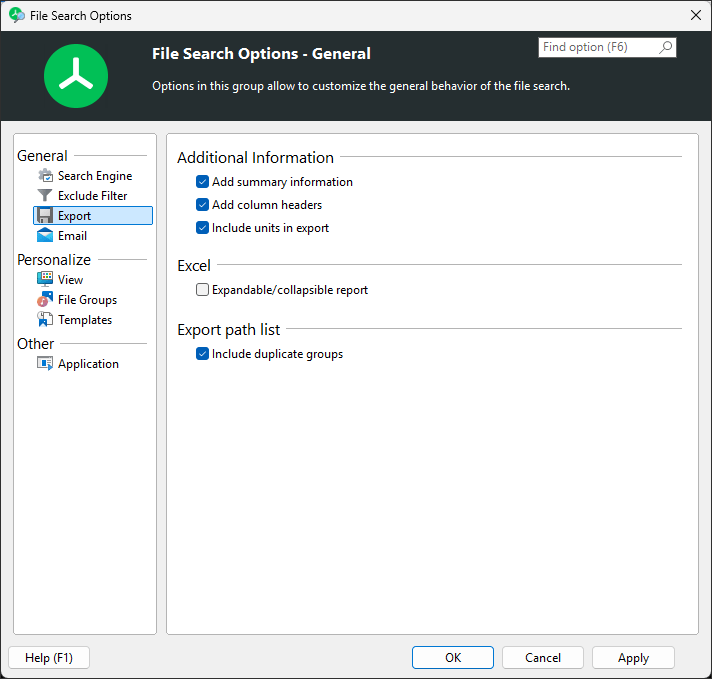
Дополнительная информация
Вы можете указать количество дополнительной информации о заголовках, которая включается в экспорт при поиске файлов.
Добавить суммарную информацию
Активируйте этот параметр, чтобы включить в экспорт краткое описание поиска. Эта сводка содержит путь(ы), которые были обработаны, дату/время поиска, а также количество и размер найденных файлов и папок.
Добавить заголовки столбцов
При установке этой опции TreeSize будет включать строку, в которой отображаются названия столбцов, в дополнение к фактическим результатам поиска.
Включить единицы в экспорт
Если эта опция активирована, в экспортируемые данные будут включены такие единицы, как «КБ», «МБ» или «%». Снимите отметку с этого параметра, если вы хотите экспортировать простые значения.
Excel
&Создать динамический отчёт Excel
Будет создан динамический отчет Excel, в котором элементы с подпунктами, например группы дубликатов, можно развернуть/свернуть, как в списке результатов.
Пути экспорта
Включить группы дубликатов
Этот параметр позволяет экспортировать результаты поиска дубликатов через «Файл > Список путей > Экспорт списка путей». Если эта опция включена, TreeSize будет включать структуру групп поиска дубликатов при формировании списка файлов. Благодаря этой функции можно импортировать ранее выполненный поиск дубликатов без необходимости повторного выполнения поиска.
Почта
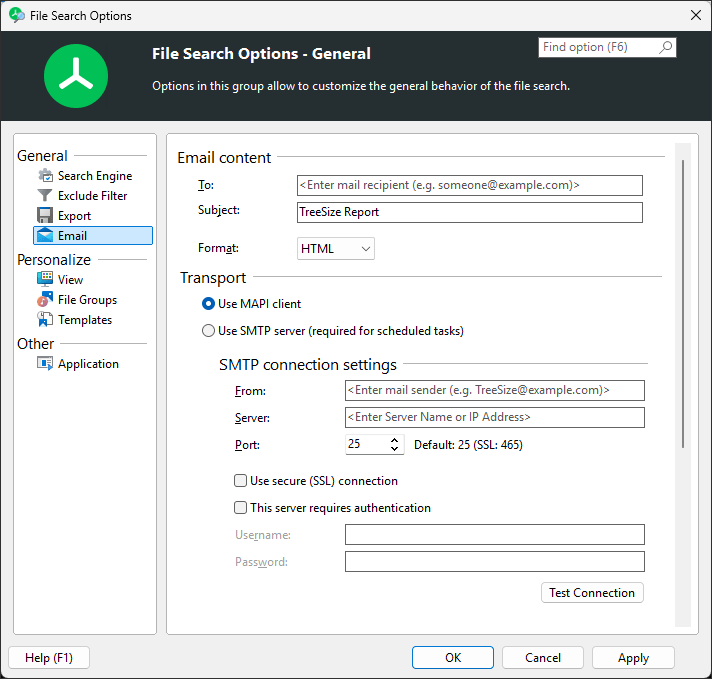
Настройте параметры электронной почты для поиска файлов TreeSize.
Email-сообщение
Кому
Адрес электронной почты, на который будет отправлен отчет.
Тема
Тема письма. Поддержка переменных окружения, таких как %DATE%, %TIME% или %USERNAME%.
Формат
Выберите формат электронной почты здесь.
Транспорт
&Использовать MAPI-клиент
Если эта настройка отмечена, TreeSize будет использовать локальный MAPI-клиент (например, Microsoft Outlook) для отправки писем.
Используется SMTP-сервер
TreeSize будет использовать указанный SMTP-сервер для отправки отчетов по почте. Перед применением текущих настроек обязательно протестируйте параметры подключения.
Примечание
Чтобы использовать отчеты по электронной почте в запланированных задачах сканирования или поиска, а также во всех других видах автоматического запуска (например, в пакетных программах или вызовах командной строки), необходимо ввести правильные настройки SMTP (только для Professional Edition).
От
Адрес электронной почты, который будет отображаться в качестве адреса отправителя отчета.
Сервер
Имя (DNS) или IP-адрес компьютера, на котором расположена служба SMTP, используемая для рассылки сообщений.
Порт
Порт, используемый SMTP-службой, указанной в поле «Сервер», для подключения и указанный в поле «Сервер».
Используйте безопасное (SSL) соединение
Указывает, что при отправке сообщений по протоколу SMTP следует использовать протокол Secure Sockets Layer (SSL).
Этот сервер требует аутентификации
Выберите эту опцию, если служба SMTP, указанная в поле Server, требует аутентификации. Пароли будут зашифрованы перед сохранением в файле настроек TreeSize.
Тестовое подключение
Проверка параметров SMTP-соединения. В результате этой проверки будет отправлено тестовое письмо на адрес электронной почты, указанный в поле «Кому».
Текст письма
Включить результаты в тело письма
Результаты будут добавлены в тело письма. ПРИМЕЧАНИЕ: Для очень больших отчетов эта функция может привести к появлению очень больших писем, которые могут долго открываться в почтовых клиентах или даже превышать ограничения почтового сервера.
Приложите отчет с результатами
Добавляет отчет о результатах в качестве вложения в письмо. Это устраняет проблему очень больших писем, которая может возникнуть при использовании другого варианта.
Экспортируемые списки
Активировано / все списки
Выберите, какие списки результатов поиска будут включены в письмо: только активные в данный момент типы поиска или все типы поиска.
Экспортируемые элементы
Отмечено / все элементы в списке
Выберите здесь, если вы хотите, чтобы в отчет по электронной почте были включены только проверенные/отмеченные записи списка результатов или все записи из списка результатов.