Contents Menu Expand Light mode Dark mode Auto light/dark, in light mode Auto light/dark, in dark mode Skip to content
TreeSize
Light Logo Dark Logo
TreeSize
  • Обзор
  • Установить
  • Быстрый старт
  • Используется TreeSize
    • Панель Ribbon
      • Меню приложения
      • Панель инструментов быстрого доступа
      • Главная вкладка
      • Вкладка Сканирование
      • Меню &Средства
      • Вид меню
      • Вкладка Справка
    • Сканирование целей
    • Выбор цели сканирования
    • Дерево папок
    • Виды TreeSize
      • Диаграммы
      • Таблица
      • Расширения
      • Пользователи
      • Возраст файлов
      • Топ файлов
      • История
    • Список дисков
    • Снимки
    • Сравнение использования дисков
    • Сканирование SharePoint
      • Настроить Azure AD
        • Аутентификация на основе сертификатов
        • Аутентификация на основе пользователя
    • Настройки
      • Отображение
      • Дерево папок
      • Группы файлов
      • Возраст файлов
      • Диаграммы
      • Топ файлов
      • Общие настройки сканирования
      • Сканирование фильтров
      • Принтер
      • PDF
      • Excel
      • HTML
      • CSV
      • XML
      • SQLite
      • Текст
      • Почта
      • Начало приложения
      • Контекстное меню
  • Используется Поиск файлов
    • Поиск файлов на ленте Ribbon Bar
    • Пути поиска
    • Основной поиск
      • Синтаксис поиска
    • Поиск дубликатов файлов
      • Дубликаты файлов
      • Как удалить дубликаты?
    • Дополнительно
      • Как определить фильтры поиска?
      • Какие типы фильтров существуют?
    • Шаблоны для поиска файлов
    • Как исключить файлы
    • Результаты поиска обработки
    • Файловые операции
      • Zip-файлы в кодировке Юникод
    • Массовое переименование файлов
    • Настройки поиска
      • Общие настройки
      • Персонализируйте
      • Другой
  • Использование Запланированных заданий
    • Запланированное сканирование
      • Настройки
      • Экспорт
      • Файловые операции
      • Дополнительно
      • Командная строка
      • Расписание
      • Все задания
    • Параметры командной строки
    • Как запланировать поиск файлов
    • Как запланировать операцию перемещения или удаления
  • Советы и аннотации
    • Заметки на тему NTFS
    • Регулярные выражения
    • Переводы
  • Copyright и контакты
Вернуться к началу

Используется Поиск файлов

Поиск устаревших файлов с помощью TreeSize Поиск файлов позволяет искать устаревшие файлы или выполнять поиск с высокой степенью настройки.

Открыть Поиск файлов можно через меню «Пуск» Windows или вкладку ленты «Инструменты» в главном приложении.

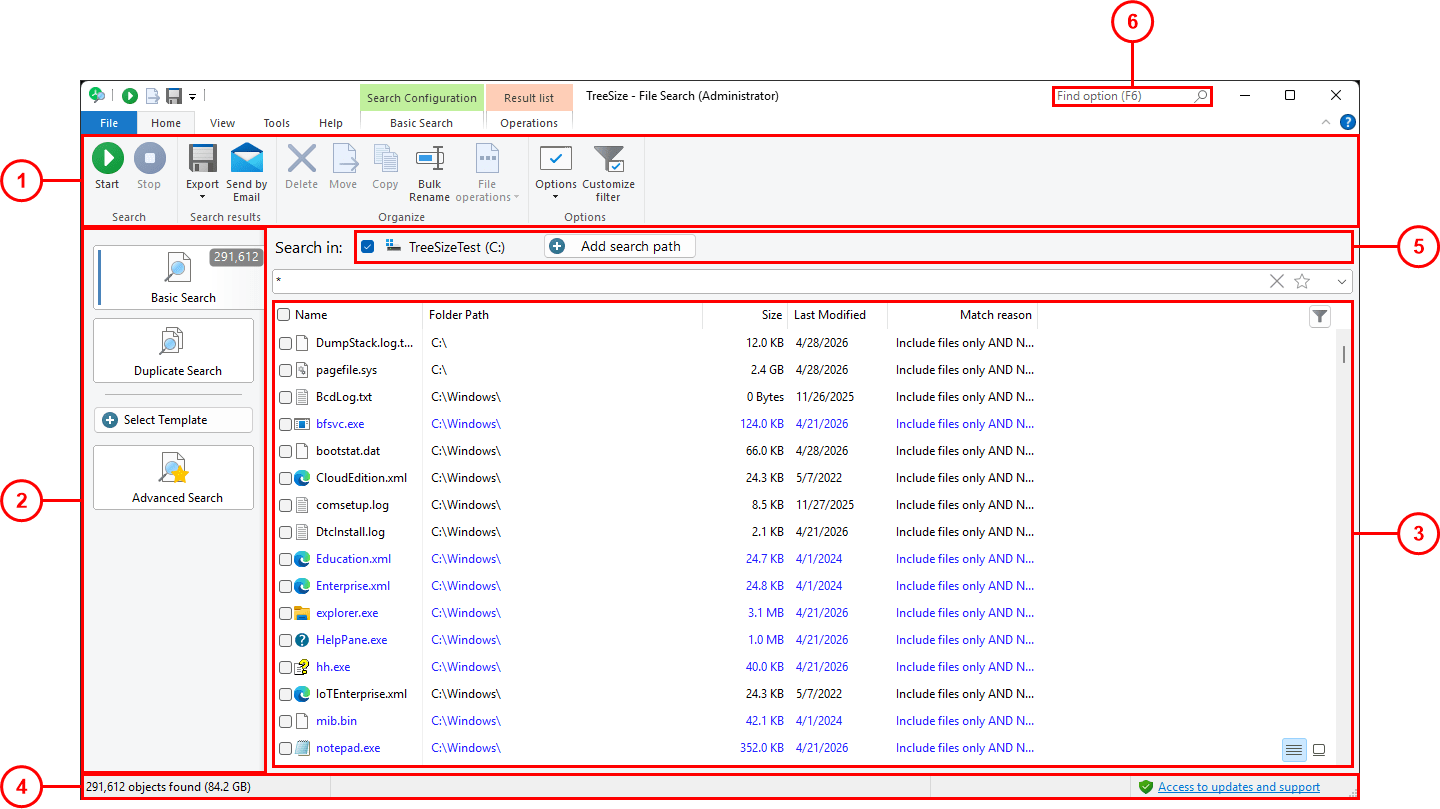
Ниже представлены наиболее важные элементы окна TreeSize Поиск файлов:
_images/TreeSize-FileSearch_Quickstart.png

1 Ribbon Bar

Панель ленты предоставляет доступ ко всем командам поиска файлов TreeSize.

Он разделен на логические разделы, содержащие часто используемые функции и элементы (например, вкладка «Главная») или вкладки, позволяющие настраивать внешний вид результатов поиска (например, вкладка «Вид»).

Нажмите кнопку «Запуск», чтобы начать поиск с выбранными в данный момент параметрами поиска в выбранном Пути поиска.

2 Типа поиска

TreeSize предлагает следующие типы поиска файлов:

  • Поиск файлов

  • Дубликаты файлов

  • Расширенный поиск

Используйте флажок, чтобы активировать определенный тип поиска. При начале нового поиска будут выполнены все активированные поиски, после чего отобразится количество результатов.

После завершения поиска выберите тип поиска (щелкните на надписи), чтобы показать результаты этой поисковой операции (см. 3).

3 Список результатов

В центре окна отображается список результатов поиска по типу, выбранному в пункте 2. Здесь можно выбрать или отметить галочкой найденные файлы и папки.

Вы можете настроить объем отображаемой информации, щелкнув правой кнопкой мыши по заголовку списка. При этом открывается контекстное меню, в котором можно выбрать предопределенные столбцы. Дополнительные столбцы доступны через диалог выбора («Дополнительные столбцы»). TreeSize поддерживает все столбцы, доступные в проводнике Windows.

Подробное описание различных столбцов можно найти здесь: Доступные столбцы.

4 Строка состояния

Строка состояния содержит информацию о текущих результатах поиска.

Возможные ошибки при поиске, например отсутствие разрешений, также будут показаны на этой панели.

5 Список дисков

На панели списка дисков отображаются выбранные в данный момент диски и пути, которые будут использоваться в качестве отправной точки для поиска.

Нажав на выпадающую кнопку или на саму панель, вы можете открыть полный список дисков и выбрать или отменить выбор дополнительных путей поиска.

  • Поиск файлов на ленте Ribbon Bar
    • Файл
    • Начало
    • Операции
    • Упорядочить
    • Вид
    • Сервис
    • Справка
  • Пути поиска
  • Основной поиск
    • Контекстная вкладка
  • Поиск дубликатов файлов
    • Контекстная вкладка
    • Удалить дубликаты
  • Дополнительно
    • Выбрать шаблон
    • Используется расширенный поиск
    • Анализируйте и обрабатывайте результаты поиска
    • Контекстная вкладка
  • Шаблоны для поиска файлов
    • Создайте свои собственные шаблоны
  • Как исключить файлы
    • Использование глобальных фильтров поиска
    • Как часть определения фильтра
  • Результаты поиска обработки
    • Удалить/переместить/дубликат
    • Отметить несколько файлов одновременно
    • Отметить результаты поиска дубликатов
  • Файловые операции
    • Файловая операция
    • Настройки
    • Журнал
    • Просмотр
    • Сценарии PowerShell на примере SharePoint
  • Массовое переименование файлов
    • Доступные правила
    • Просмотр
  • Настройки поиска
    • Общие настройки
    • Персонализируйте
    • Другой
Далее
Поиск файлов на ленте Ribbon Bar
Назад
Контекстное меню
Copyright © 1995 - 2026 Joachim Marder e.K.
Сделано с помощью Sphinx и @pradyunsg's Furo
На этой странице
  • Используется Поиск файлов
    • 1 Ribbon Bar
    • 2 Типа поиска
    • 3 Список результатов
    • 4 Строка состояния
    • 5 Список дисков