История
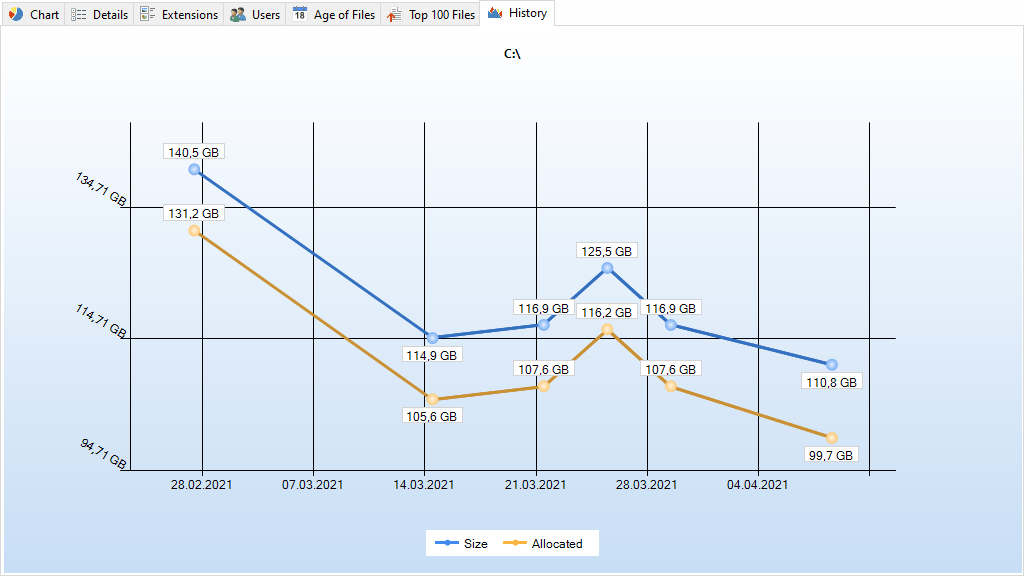
В режиме просмотра истории вы можете увидеть линейные диаграммы, визуализирующие развитие размера выбранной корневой папки.
После каждого сканирования размер, выделенное место и количество файлов корневой папки автоматически сохраняются в XML-файле в профиле пользователя, вошедшего в систему в данный момент.
Эти размеры используются для создания этого вида. В результате показанные интервал и частота зависят от того, какие сканирования вы выполняли для этого корня ранее.
Примечание
По умолчанию в истории будут отображаться только сканирования с одинаковым путем и одинаковыми фильтрами исключений, поскольку для сравнения сканирований необходима общая база. Использование параметра Исключить фильтр исключений позволяет включить сканы одного и того же пути, но с разными фильтрами исключений.
Контекстная вкладка
Используйте вкладку «История», чтобы настроить внешний вид графика, экспортировать график в файл и управлять историческими данными.

На вкладке «История» доступны следующие команды:
Экспорт диаграммы
Сохранить диаграмму как графический файл.
Почта
Экспортируйте текущий график и отправьте его по электронной почте. Настроить параметры Вашей почты можно в диалоге настроек.
Копировать Диаграмму в буфер обмена
Скопировать текущую диаграмму в буфер обмена для вставки в другие приложения.
Печать правой панели
Печать текущего графика.
Управление данными истории
Экспорт/импорт и очистка истории, а также выбор места хранения данных.
Показать нулевую точку
Показать нулевую точку как минимальное значение на диаграмме.
Показать серию «Размер/Занят
Показывайте не только текущее выбрано значение (размер/занято), но и соответствующее другое значение
Игнорируйте фильтр сканирования
Если активировать эту функцию, в график будут включены все сканирования текущего пути, независимо от фильтров, используемых для каждого из них.
Показать средний размер серии
Показать или скрыть линию, указывающую на средний тренд по этой диаграмме.
Показать метки
Показать информацию на диаграмме (размеры/количество файлов).
Показать общее дисковое пространство
Показать или скрыть горизонтальную линию, показывающую общее дисковое пространство.
Выровнять диаграмму
Определяет, будет ли график отображаться интерполированным или точным.
Показать фон как градиент
Цветной градиент как фон диаграммы.
Показать точки данных
Показать/скрыть точки данных на линии диаграммы.
Увеличить
Увеличить диаграмму
Уменьшить
Уменьшить диаграмму
Масштаб 100%
Сбросьте масштаб до 100%
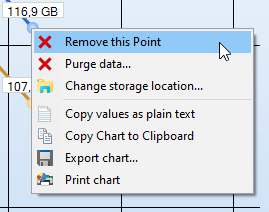
Удалить точку данных
С помощью контекстного меню вида История можно удалить отдельные точки данных. Обратите внимание: для этой операции необходимо включить опцию «Показать точки данных» (см. выше).