Быстрый старт
После установки TreeSize можно начать работу с помощью меню/экрана «Пуск» Windows или контекстного меню папки или диска. Вот эти важные элементы главного окна TreeSize:
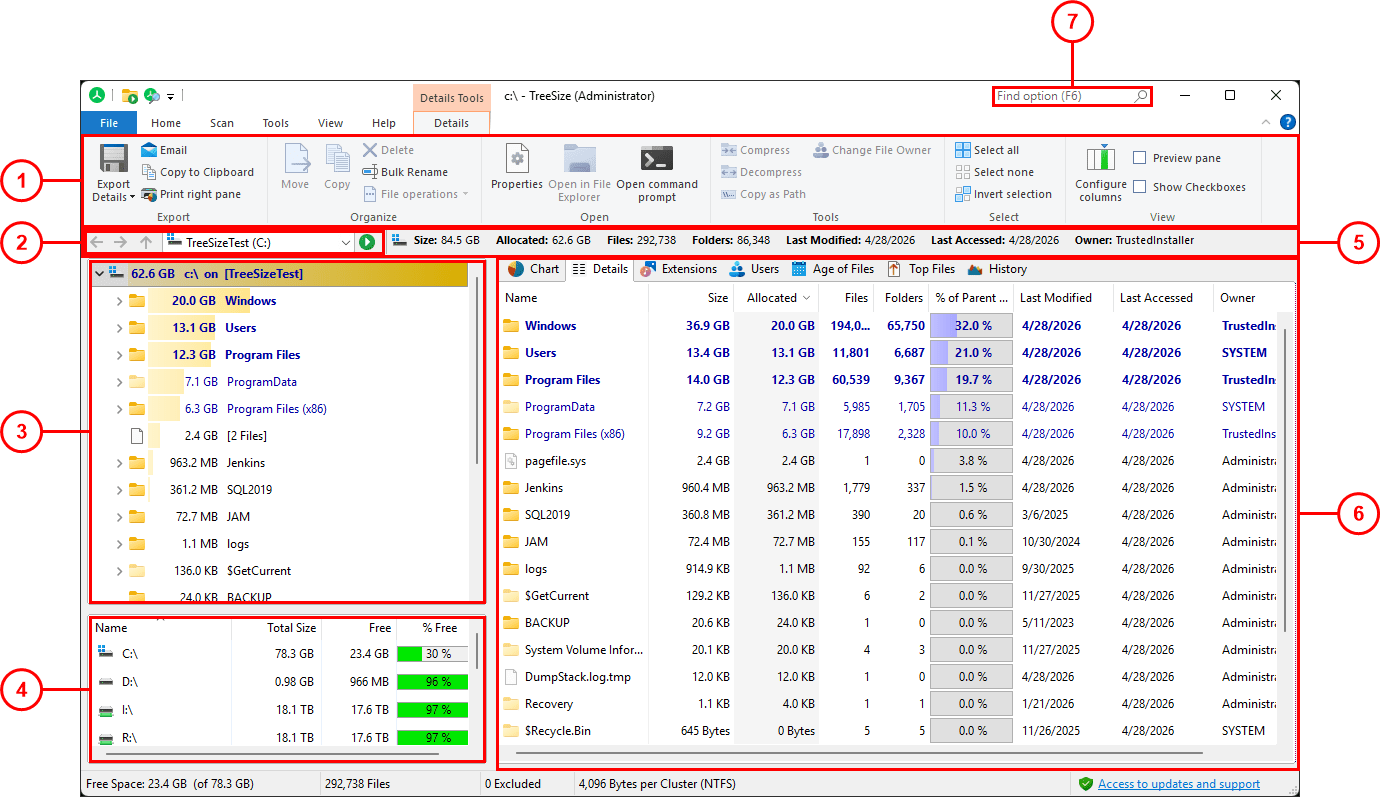
Панель Ribbon Bar обеспечивает доступ ко всем командам TreeSize. Она разделена на логические разделы, такие как вкладка «Главная», содержащая часто используемые функции и элементы, или вкладка «Вид», позволяющая настраивать внешний вид TreeSize. Цветная вкладка справа является контекстно-зависимой и зависит от текущего активного вида. Используйте «Выбрать каталог для сканирования», чтобы начать процесс сканирования диска или папки.
Этот раздел содержит выпадающий список, позволяющий выбрать диск или папку для сканирования. Пути можно вводить непосредственно в поле управления. Нажмите клавишу Enter или нажмите кнопку сканирования справа, чтобы начать сканирование введенного пути. TreeSize запомнит недавно использованные пути и добавит их в список.
Дерево каталогов отсканированной папки или диска обеспечивает мгновенный обзор размера каждой папки.
Список дисков содержит обзор всех локальных и сопоставленных сетевых дисков. Дополнительные сетевые диски могут быть добавлены с помощью контекстного меню. Дважды щелкните на диске, чтобы начать сканирование в TreeSize.
В этом разделе содержится дополнительная информация о просканированном пути (например, его общий размер и количество содержащихся папок).
Раздел представлений содержит несколько различных вкладок, каждая из которых обеспечивает узкоспециализированное представление данных о выбранном в данный момент диске или папке. Как только вид будет активирован, станет активной соответствующая контекстная вкладка, на которой вы найдете полезные команды для этого вида.
Панель инструментов быстрого доступа - это настраиваемый ярлык для многих полезных функций TreeSize.
Поисковая панель «Найти опцию» (доступна в Windows 10 и более поздних версиях) позволяет легко находить функции и настройки и запускать их напрямую или переходить к ним.