Диаграммы
TreeSize может визуализировать информацию о папках в нескольких различных типах диаграмм.
Информация основана на текущем активном режиме просмотра TreeSize.
Контекстная вкладка Диаграммы
При выборе вида графика активируется контекстная вкладка. Она позволяет манипулировать графиками несколькими способами, например, изменять масштаб, включать или выключать линии сетки, переключаться между 2D и 3D режимами, менять цвета и т. д.

С помощью вкладки вы также можете скопировать текущую диаграмму в буфер обмена или сохранить ее в файл.
Дополнительные опции для индивидуализации графиков доступны в диалоге Настройки.
Примечание
Некоторые элементы доступны только для определенных типов диаграмм (например, «Уровень детализации» только для диаграмм «Карта дерева»).
Для всех графиков каталогов обычно доступны следующие команды:
Круговая диаграмма
В виде круговой диаграммы.
Столбцовая диаграмма
В виде гистограммы.
Древовидная диаграмма
Переключение на вид иерархической диаграммы.
Экспорт диаграммы
Сохранение текущего графика в виде графического файла.
Почта
Экспортируйте текущий график и отправьте его по электронной почте. Настроить параметры Вашей почты можно в диалоге настроек.
Копировать Диаграмму в буфер обмена
Копирует текущий график в буфер обмена (может быть вставлен в другие приложения).
Печать правой панели
Печать текущего графика.
Цвет
Чтобы выбрать цвет для приведенной ниже диаграммы, воспользуйтесь инструментом выбора цвета: выберите цвет, затем щелкните на части пирога, к которой должен быть применен цвет.
Объемная диаграмма
Объёмная/плоская диаграмма.
Увеличить
Увеличить диаграмму.
Уменьшить
Уменьшить масштаб графика.
Масштаб 100%
Сбросить масштаб до 100%.
Доступны дополнительные опции
Диаграммы папок
Показать свободное место: Отображение свободного места на диске в качестве дополнительного фрагмента.
Гистограммы
Показать сетку: Показать или скрыть линии сетки для этой диаграммы.
Карта дерева
Уровень детализации: Изменение уровня детализации карты дерева.
Показать свободное место: Отображение свободного места на диске в виде отдельной плитки.
Включить элементы:
Карта дерева позволяет указать, какие элементы должны быть включены в диаграмму. Размер каждой плитки представляет собой размер соответствующего элемента (обычно суммарный размер содержащихся файлов), как и для папок.
Активировано более одного типа элементов, которые будут включены, что приведет к появлению иерархической структуры: Каждый файл принадлежит расширению, каждое расширение принадлежит группе типов файлов, а каждая группа принадлежит папке.
Легенда графика будет адаптироваться к выбранным элементам. Доступно несколько вариантов:
Показать отдельные файлы: Включить отдельную плитку для каждого файла.
Показать расширения: Включить отдельную плитку для каждого расширения, содержащегося в папке.
Показать группы типов файлов: Включите отдельную плитку для каждой группы типов файлов, содержащихся в папке.
Круговая
Диаграмма папок показывает относительные доли каждой подпапки текущего выбранного элемента Дерева каталогов.
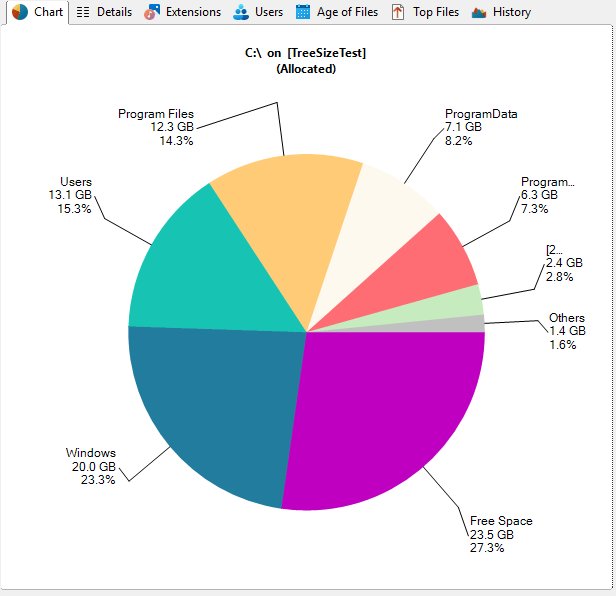
Диаграмма содержит имя каждой папки, ее размер (или выделенное место, или количество файлов, как объясняется в Вид меню) и ее процентное значение. Небольшие папки могут быть сведены в срез с именем «Прочее».
Если корень какого-либо диска отображается в виде круговой диаграммы и вы переключились в режим «Занято место», свободное пространство этого диска также будет отображаться в виде одного кусочка пирога. Эту функцию можно включить или отключить в меню настроек.
Круговая диаграмма показывает свободное пространство как один фрагмент среди других и рассчитывает процент соответствующим образом (относительно остальных), поэтому значение процента может отличаться от значения «% Свободно» на диске, если TreeSize не видел все файлы.
При наведении курсора на фрагмент отображается подробная информация о соответствующей папке, при двойном нажатии происходит переход в выбранную папку.
Если щелкнутый фрагмент представляет собой файл, он будет выполнен. Щелкните правой кнопкой мыши на фрагменте, чтобы выполнить такие файловые операции, как удаление, копирование, вставка, свойства и т. д.
Чтобы управлять несколькими папками одновременно, удерживайте клавишу shift при выборе нужных сегментов на графике.
Примечание
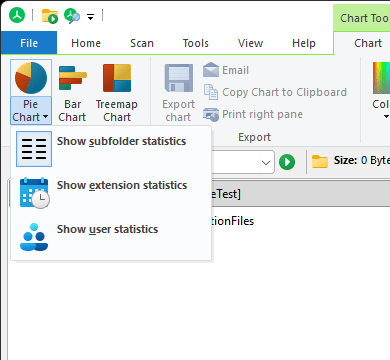
Графики не только визуализируют размеры каждой подпапки выбранного в данный момент элемента Дерева каталогов, но и распределение расширений файлов и даже владельцев файлов и каталогов (пользовательская статистика).
Чтобы изменить тип Диаграммы папок, нажмите на стрелку, расположенную рядом с надписью на кнопке Ribbon.
Диаграмма
Гистограмма визуализирует размеры папок в виде горизонтальных столбиков.
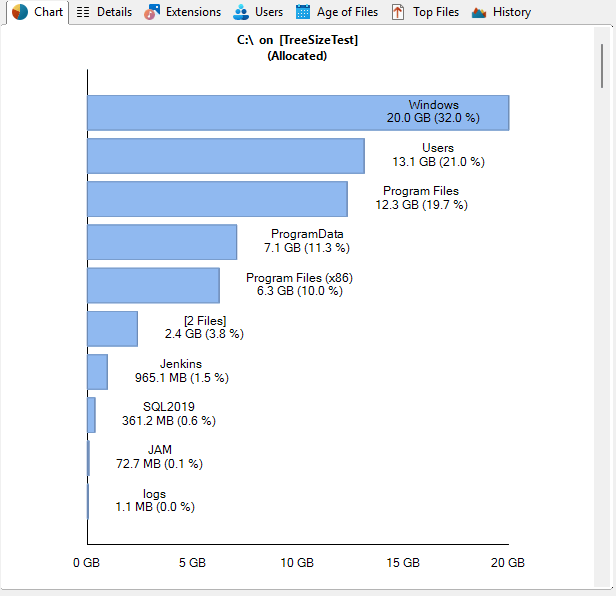
Они позволяют легко определять размеры папок и сравнивать каждую папку с другими папками на том же уровне каталога.
Как и в случае с круговой диаграммой, наведение курсора на столбец вызывает более подробную информацию о соответствующей папке. При двойном щелчке на столбце отобразится гистограмма для выбранной папки.
Карта дерева
Диаграмма «Карта дерева» - это иерархическая диаграмма, которая позволяет визуализировать размеры каждой подпапки (не только прямых дочерних папок) выбранной ветви каталога.
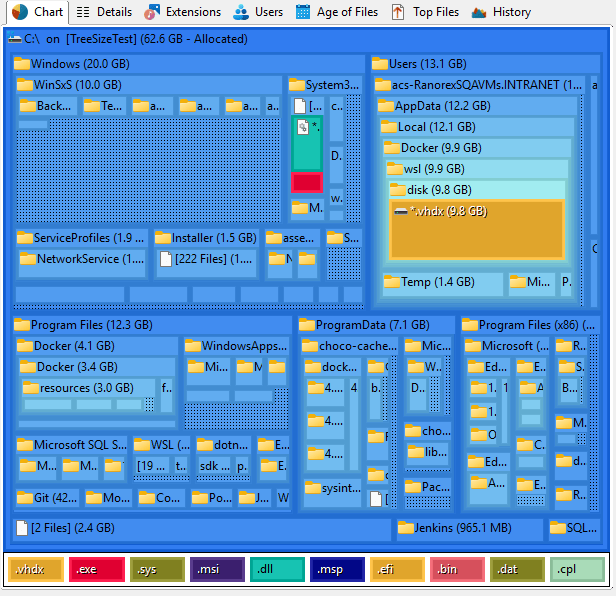
Каждая папка отображается в виде прямоугольника. Площадь прямоугольника представляет собой размер соответствующей папки. Прямоугольники вложенных папок расположены внутри прямоугольника родительской папки.
Если в папке нет вложенных папок и во время сканирования была активирована статистика расширений файлов (Расширения), типы файлов теперь отображаются как вложенные элементы.
Цвет стороны прямоугольника указывает на уровень каталога. Цвета варьируются от темно-синего (каталоги верхнего уровня) до светло-синего (каталоги с глубоким уровнем файловой системы).
Настроить эти цвета можно с помощью цветоуказателя на контекстной вкладке. Контекстное меню карты дерева также позволяет применить предопределенную цветовую схему.
Для отображения прямоугольники должны иметь минимальный размер. Это минимальное значение можно настроить с помощью панели отслеживания уровня детализации на контекстной вкладке. Если значение этой величины мало, диаграмма может выглядеть очень сложной и запутанной.
Если навести курсор мыши на график, появится подсказка, содержащая информацию о каталоге, на который наведен курсор.
Двойной щелчок на одном из прямоугольников приведет к переходу в соответствующую директорию Дерева каталогов.
Примечание
Операции перетаскивания поддерживаются в диаграмме карты дерева.