Сравнение использования дисков
Для детального анализа использования дискового пространства может оказаться полезным не только текущее использование, но и его динамика с течением времени.
TreeSize предоставляет мощный режим сравнения, позволяющий анализировать развитие размеров за определенный период времени.
Для этого TreeSize сравнивает данные текущего сканирования с историческими данными. Для сравнения доступны два разных источника данных:
Ранее сохраненные данные сканирования TreeSize (XML-отчет)
Снимки файловой системы (доступно только для локальных дисков NTFS)
Включение режима сравнения
Чтобы включить режим сравнения, выполните эти действия:
Сканируйте путь, для которого вы хотите просмотреть разработку размеров, чтобы получить текущие результаты.
- Перейдите в раздел Сканирование > Сравнить с сохраненным сканированием или Сравнить со снимком.
Если вы выбрали «Сравнить с сохраненным сканированием», теперь вы можете выбрать XML-файл ранее сохраненного сканирования.
Если выбрано «Сравнить со снимком», откроется диалоговое окно, в котором можно выбрать снимок.
Выберите, где вы хотите просмотреть изменения размера: в Дереве каталогов, в Видах или в обоих.
Сравнив результат сканирования с предыдущим, вы сможете легко увидеть, какие файлы и папки были добавлены и удалены, а также проанализировать развитие пространства за этот период времени.
Это поможет выявить файлы и папки, которые регулярно увеличиваются в размере и могут быстро съесть ваше пространство, если не принять меры на ранней стадии.
Сравнение с моментальным снимком
TreeSize предоставляет несколько различных способов сравнить ваши сканирования друг с другом. Самый простой способ этой задачи - функция Снимки.
Чтобы сравнить сканирование дискового пространства со снимком, просто выберите сканирование в Дереве каталогов. - Теперь нажмите кнопку «Сравнить со снимком» на вкладке ленты «Сканирование». - Также можно воспользоваться меню приложения («Файл» > «Сравнить текущее сканирование» > «Сравнить со снимком»).
В следующем диалоговом окне отображается список доступных моментальных снимков, отсортированных по метке времени.
Он также показывает свободное место на каждом снимке, позволяя легко определить, насколько увеличилось или уменьшилось дисковое пространство на жестком диске, на котором находится текущий путь сканирования.
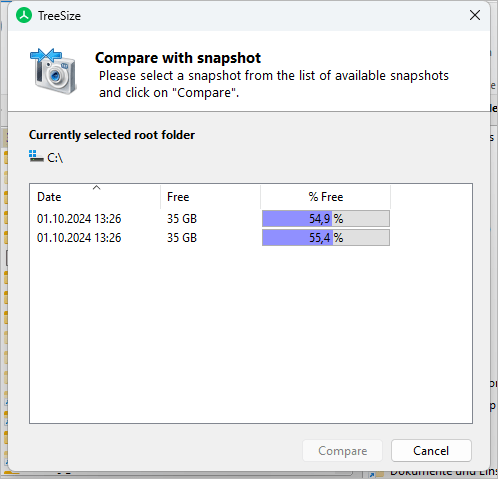
Выбрав снимок, нажмите кнопку «Сравнить», чтобы начать процесс сравнения размеров.
Примечание
Если этот список пуст или появляется сообщение об ошибке «Нет снимков для этого сканирования», то возможны две причины:
Либо не существует моментальных снимков
На целевой системе запущены не все необходимые службы.
Проверить эту информацию можно, щелкнув правой кнопкой мыши на каталоге назначения, открыв свойства и выбрав вкладку «Предыдущие версии».
Если в списке нет снимков, то и сама программа может не содержать никаких записей. Если вы видите там записи, значит, не все необходимые службы были запущены.
Теперь эти службы были запущены неявно, открыв диалог, и если вы снова выполните команду «Сравнить со снимком», то увидите правильные результаты.
Сравнение с сохраненным сканированием
Результаты сканирования могут быть записаны в XML-файлы в любой момент времени, что позволяет получить историю использования диска.
Эти файлы можно сохранить и повторно использовать на следующем этапе для детального анализа. Вы можете использовать эту информацию для сравнения текущих результатов сканирования с ситуацией в любой момент времени в прошлом.
Чтобы сравнить сканирование дискового пространства с сохраненным сканированием, выберите сканирование в Дереве каталогов и нажмите кнопку «Сравнить с сохраненным сканированием» на вкладке «Сканирование» ленты.
Также можно воспользоваться Меню приложения («Файл» > «Сравнить текущее сканирование» > «Сравнить с сохраненным сканированием»).
Последующий диалог позволяет выбрать предыдущее сканирование, которое было сохранено в XML-файл.
Отображение сравнения
Результат сравнения размеров можно просмотреть в «Дереве каталогов», в представлении «Детали» или в обоих одновременно.
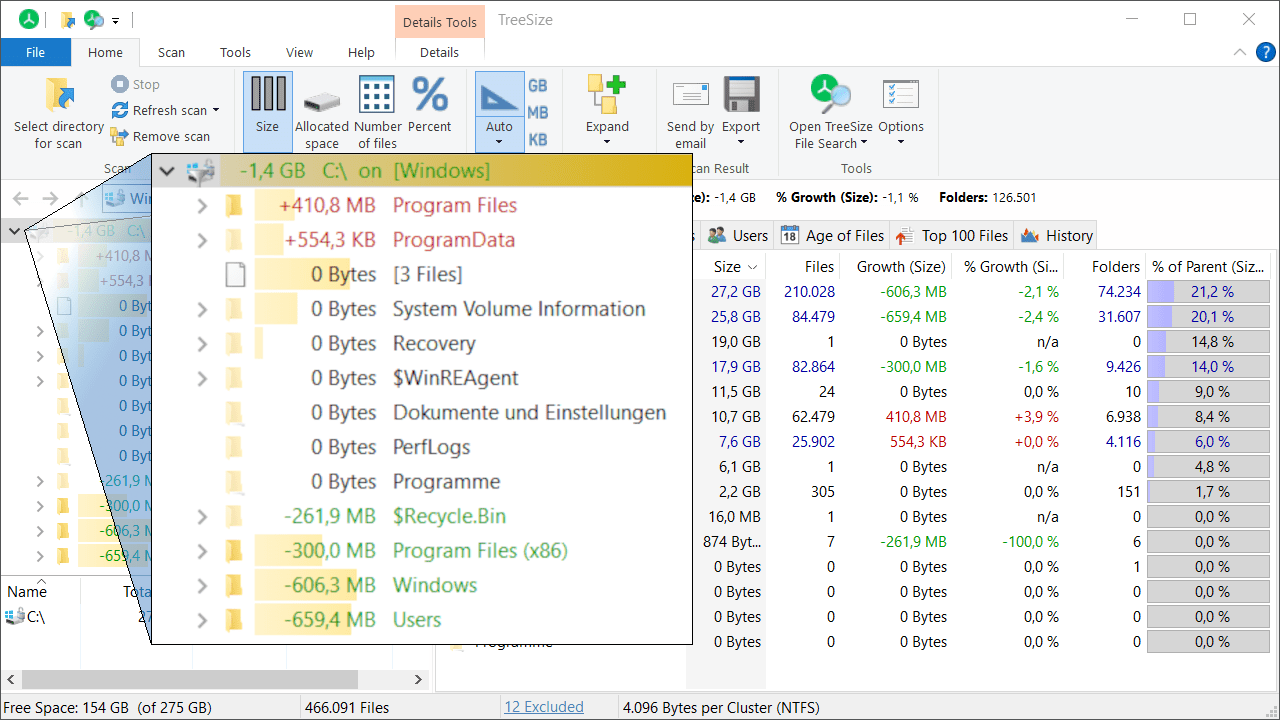
Элементы, выделенные красным цветом, увеличили использование дискового пространства по сравнению с сохраненным сканированием или моментальным снимком, а зеленые элементы указывают на то, что использование дискового пространства теперь ниже, чем в сохраненном состоянии, используемом для сравнения.
Вы можете сравнить размер, занято место или количество файлов по двум сканам, нажав соответствующую кнопку на вкладке ленты «Главная».