Меню приложения
Меню приложения (или меню «Файл») позволяет выбрать папки для сканирования, загрузки, сохранения, экспорта или сравнения собранных данных. Оно также обеспечивает доступ к настройкам приложения и позволяет выйти из TreeSize.
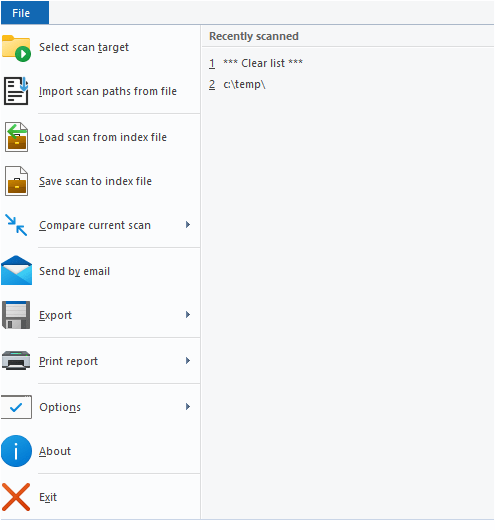
Главное меню
Недавно просканировано
Список недавно просканированных путей и дисков. При нажатии на путь начнется сканирование этого пути.
Выбрать каталог для сканирования
Показывает диалоговое окно, позволяющее выбрать цель для сканирования. После подтверждения выбора TreeSize начинает сканирование выбранного пути. Можно также ввести путь непосредственно в комбинированное поле диска на панели инструментов.
Загрузка сканирования из индексного файла
Загрузка сохраненного сканирования TreeSize из индексного файла. Таким образом, вы сможете просмотреть более ранние результаты, не выполняя повторное сканирование.
Сохранить сканирование в индексе
Сохранить текущее сканирование в индексный файл. Этот файл можно снова загрузить в TreeSize или использовать для сравнения в более позднее время. Обратите внимание, что информация об отдельных файлах не сохраняется в XML, так как это слишком сильно увеличит размер XML-файлов. В файл включена только информация о папках. Если вам нужен отчет на уровне файлов, используйте формат SQLite или нашу программу SpaceObServer, которая может быть вам полезна.
Импорт путей сканирования из файла
Позволяет импортировать список путей из файла и автоматически запускает сканирование импортированных путей. Файл, содержащий пути для сканирования, должен быть в формате .txt или .csv.
Сравнить текущее сканирование
Сравните текущее сканирование с ранее сохраненным сканированием (индексный файл) или моментальным снимком (поддерживается только для локальных дисков NTFS). После сравнения папки, размер которых не изменился, будут отображаться с размером 0, а папки, которые увеличились, будут иметь значения больше 0 и будут отображаться красным цветом. Папки, которые стали меньше по сравнению с загруженным отчетом, будут иметь отрицательные значения и отображаться зеленым цветом.
Отправить по почте
Отправьте Дерево каталогов (левая панель) по электронной почте.
Экспорт
Экспортируйте дерево каталогов, диаграммы или списки в файл. См. раздел Подменю Экспорт.
Печать отчета
Печать Дерева каталогов, диаграммы или содержимого списка. См. раздел Подменю Печать.
Настройки
Открыть диалог настроек TreeSize. В подменю также содержатся команды, позволяющие импортировать/экспортировать и сбросить текущие параметры.
О программе
Показать номер версии и контактную информацию.
Выход
Закрыть TreeSize.
Подменю Экспорт
Элементы меню в подменю экспорта позволяют экспортировать собранные данные сканирования несколькими различными способами. Вы можете настроить тип экспортируемых данных (столбцов), а также другие параметры экспорта с помощью диалогового окна настроек TreeSize.
Вы также можете выбрать, будут ли экспортированы только те папки, которые в данный момент видны (развернуты) в Дереве каталогов, или все папки. Используйте кнопку Раскрыть на вкладке Главная или Сканирование (или в контекстном меню Дерева каталогов), чтобы развернуть и свернуть или развернуть папки до определенного уровня.
Обычный текст
Экспортируйте Дерево каталогов в текстовый файл с разделителем вкладок. Чтобы настроить поведение для экспорта текста, перейдите в меню Настройки -> Текст.
Файл CSV
Экспортируйте Дерево каталогов в CSV-файл (значения, разделенные запятыми). Чтобы настроить поведение для экспорта в CSV, перейдите в меню Настройки -> CSV.
Таблица Excel
Экспортируйте Дерево каталогов в файл Microsoft Excel. Поддерживаются традиционный формат файлов .XLSX (появился в Excel 2007), а также ранее использовавшийся .XLS (Excel 97-2003). Пути экспортируются в виде кликабельных гиперссылок. Благодаря этой функции можно быстро перейти к соответствующему пути в проводнике Windows. Чтобы настроить поведение экспорта в Excel и включить в него графики, перейдите в меню Параметры -> Excel.
HTML-файл
Позволяет сохранить отчет в виде HTML-файла, который впоследствии можно просмотреть в любом HTML-браузере. HTML-файлы легче читать, чем текстовые файлы, и они не требуют специального приложения, такого как MS Excel. HTML-файл будет закодирован в UTF8 и, таким образом, будет содержать символы Юникода. Чтобы настроить поведение HTML-экспорта и графики, которые должны быть включены, перейдите в Настройки -> HTML. Там же вы можете задать пользовательскую таблицу стилей CSS, которая будет использоваться для экспорта HTML.
PDF-файл
Позволяет сохранить отчет в виде PDF-файла, который впоследствии можно просмотреть с помощью любой программы просмотра PDF. PDF-файлы легче читать, чем текстовые файлы, и для их просмотра требуется только бесплатная программа просмотра PDF, которая входит в состав Windows 8 и более поздних версий. Чтобы настроить поведение при экспорте PDF-файлов и включить в них графики, перейдите в меню Настройки -> PDF.
Скопировать в буфер обмена
Копируйте Дерево каталогов в буфер обмена в виде текста.
Копировать список файлов
Копировать список всех файлов текущей папки в буфер обмена. Вы можете вставить этот список в свою любимую электронную таблицу или текстовый процессор. Настройки экспорта текста в диалоговом окне параметров определяют, какие столбцы будут включены в список.
Установите заголовок экспорта
Позволяет задать заголовок, который будет включен в заголовок при экспорте или печати. Заголовок по умолчанию включает путь к отсканированной папке и имя тома диска, на котором находится папка. Допускается использование переменных окружения.
Подменю Печать
TreeSize предлагает широкий спектр гибких функций печати. Например, вы можете распечатать содержимое Дерева каталогов, содержимое выбранной папки или любой доступный график (Графики, История и т. д.).
В подменю «Printer» доступны следующие команды:
Печать отчета
Напечатать отчет о текущем выбранном сканировании без предварительного просмотра.
Просмотр печати
Показывает предварительный просмотр отчета о текущем выбранном сканировании.
Печать правой панели
Печать диаграммы или списка, отображаемого в правой панели окна.
Установите заголовок экспорта
Позволяет задать заголовок, который будет включен в заголовок при экспорте или печати. Заголовок по умолчанию включает путь к отсканированной папке и имя тома диска, на котором находится папка. Допускается использование переменных окружения.
Параметры страницы
Настройка параметров макета страницы.
Настройки печати
Изменить настройки принтера.
Настроить отчёт
Настройте экспортируемые столбцы, включенные диаграммы и т. д.