Пользователи
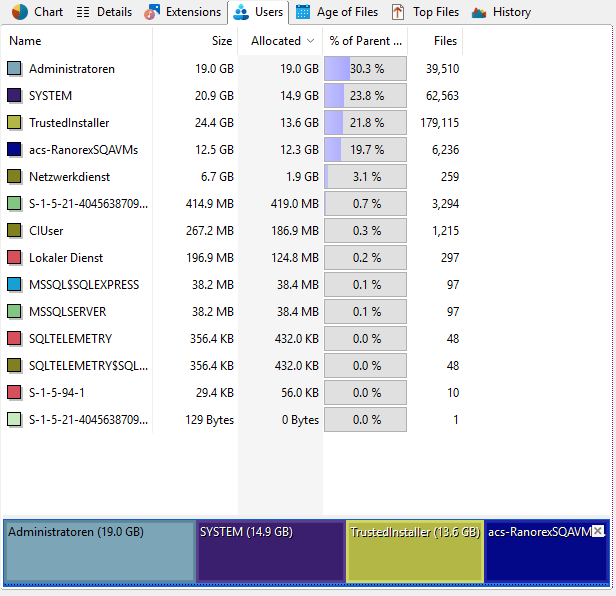
Вид Пользователи показывает информацию о размере, сгруппированную по пользователям. С первого взгляда можно увидеть, кто из пользователей сколько места занимает в той или иной папке.
Статистика пользователей может быть включена/отключена в диалоговом окне настроек (Параметры > Сканирование > Общие).
Контекстная вкладка
Используется вкладка «Пользователи», чтобы выбрать конкретную информацию для просмотра сортировки данных.
В дополнение к этим параметрам фильтрации на вкладке также имеются команды для экспорта контента списка.

На вкладке «Пользователи» доступны следующие команды:
Показать файлы этого пользователя
Показать список всех файлов, принадлежащих выбранным пользователям.
Ограничение для этого пользователя
Показать только файлы выбранного пользователя.
Очистить фильтр
Отключить фильтр пользователя и показать всю информацию о файлах и папках в выбранной ветви.
Добавить столбец для этого пользователя в таблицу
Добавляет новый столбец в таблицу, который показывает, сколько файлов выбранного пользователя существует в текущем каталоге.
Экспорт пользователей
Сохранить содержимое этого списка в файле. Если выбрано несколько элементов, будут сохранены только они.
Почта
Отправить содержимое вкладки «Пользователи» по электронной почте.
Копировать в буфер обмена
Копировать содержимое списка в буфер обмена. Если выбрано несколько Элементов, будут скопированы только выбрано.
Печать правой панели
Распечатать содержимое этого списка.
Выбрать все
Выбрать все элементы в списке.
Очистить выбор
Отменить выбор элементов списка.
Инвертировать выбор
Инвертировать выбор.
Показать диаграмму
Включите или выключите диаграмму, показывающую распределение прав собственности на файлы.
Дополнительные столбцы
Щелкнув правой кнопкой мыши на заголовке столбца, вы можете включить следующие дополнительные столбцы:
Полное имя пользователя
Полное имя пользователя, запрашиваемое из Windows или Активировать Каталог.
Комментарий пользователя
Комментарий пользователя из Активировать Каталог.
Использование квоты
Использование, запрашиваемое из системы управления квотами Windows. Чтобы увидеть значения в столбцах квот, необходимо запустить TreeSize от имени администратора, и квота должна быть включена на локальном диске, который вы сканировали.
Предел квоты
Предел размера, установленный для пользователя в менеджере квот Windows.