Microsoft Entra ID(旧 Azure AD)の設定
SharePoint Online サイトが多要素認証を必要とするように構成されている場合、TreeSize は(他の Microsoft Entra ID アプリと同様に)ブラウザベースの認証を実行します。
TreeSize が Microsoft Entra ID テナントから認証トークンを取得できるようにするには、まず Azure ポータルでアプリを登録し、Office 365 SharePoint Online へのアクセス権限を付与することが必要です:
TreeSize をテナントに登録する
注釈
以下のステップは、TreeSize の範囲外で行う必要があります。これらは、マイクロソフトの継続的な開発によって変更される可能性があります。
Azure portal にサインインします。
左側のナビゲーションで すべてのサービス を選択し、アプリ登録 を選択します(または上部バーの検索フィールドを使用)
新しいアプリケーション登録 を選択し、次のような値で登録を作成します:
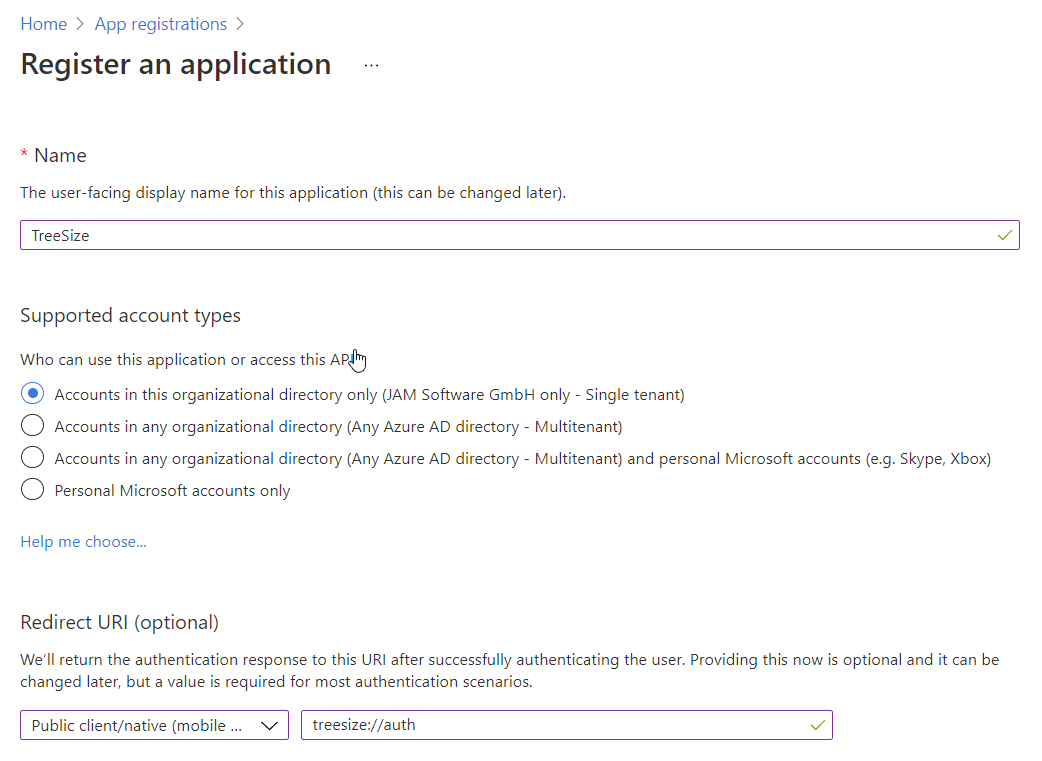
名前 :Microsoft Entra ID への登録を識別するための任意のアプリケーション名。TreeSize を使用することを提案する。
リダイレクトURI: 時には応答URLと呼ばれます。ここでは
'Public client/native'を選択してください。証明書ベースの認証の場合は、この目的のために提供されたリダイレクトURIを使用するか、"My URI"://authに従って独自のものを定義してください。例えば、|prod|://authのようにします。ユーザー認証に基づく場合は、Microsoft Entra の登録において次の形式でリダイレクトURIを設定してください:"ms-appx-web://microsoft.aad.brokerplugin/{client_id}"。必ず`{client_id}`を実際のクライアントIDに置き換えてください。
登録が完了すると、Microsoft Entra ID はアプリに一意のアプリケーション ID を割り当てます。次の手順で必要になるため、右側のペインからこの値をコピーしてください。
ご希望の認証方式に応じて、適切な API 権限の設定が必要です。設定方法の詳細は 証明書ベースの認証 または ユーザーに基づく認証 の項をご確認ください。必要な権限が設定されていない場合、スキャンは実行できません。
TreeSize にコンフィギュレーション情報を提供する
上記のアプリ登録を使用するためには、情報を TreeSize に提供しなければなりません。リダイレクトURIは証明書ベースの認証を利用する際にのみ必要です。これを実現する方法は3つあります。
これらの設定を単一ユーザーやコンピュータだけに設定したい場合は、例えば設定の評価やテストをしたい場合、オプションダイアログで行うか、コマンドラインで値を TreeSize に渡すこともできます。
- オプションで登録を構成するには:
表示 -> ディスプレイ -> アプリケーション モードがエキスパートに設定されていることを確認してください
一般 -> SharePoint Online - マルチファクタ認証で値を設定します
- コマンドラインから値を設定するには、以下のパラメータで TreeSize を実行します。 TreeSize これらの値を覚えているので、設定は一度だけで済みます。
/AADApplicationIDの後に Azure ポータルから割り当てられたアプリケーション ID を続けて入力します。例:/AADApplicationID xxxxxxxx-yyyy-xxxx-yyyy-xxxxxxxxxxxx/AADRedirectURIは、登録時に指定されたリダイレクトURIに続くもので、例として/AADRedirectURI |prod|://authのようになります
管理者であり、会社内のグループに対してこれらの設定を構成したい場合は、グループポリシーオブジェクトを定義して展開することができます:
管理用テンプレート TreeSize をダウンロードしてインストールする。
グループポリシー管理コンソール を開き、構成を含む GPO に移動するか、新しい GPO を作成します。
管理テンプレート>JAM ソフトウェアのデフォルト設定> TreeSize >エントリを設定してください