ファイル検索Ribbonバー
Ribbonバーは、TreeSizeファイル検索のすべてのコマンドにアクセスするためのものです。以下の論理セクション、「タブ」に分かれています:
ファイル: 検索するフォルダーを選択し、検索結果や検索オプションを読み込んだり保存したりできます。
ホーム: TreeSizeファイル検索の最も一般的に使用されるアクションや要素が含まれています。
表示: 検索結果の一般的な外観に影響を与えるすべてのアクションや要素が含まれています。
ツール: ファイル検索の便利な機能と設定を含みます。
ヘルプ: 般的なヘルプ機能、バージョン情報、および製品ライセンスの管理機能を提供します
ファイル

パスを参照して追加
ディレクトリを選択できるダイアログを表示します。このディレクトリは、TreeSizeが検索するドライブとパスのリストに追加されます。
注釈
検索結果一覧の上にある「」バーの「検索対象: 」を選択すると、すべての結果が表示されます。
検索設定
現在の検索オプションをXMLファイルに保存したり、以前にエクスポートしたオプションファイルを読み込んだり、現在の設定を工場出荷時のデフォルトにリセットしたりできます。
エクスポート
最新の検索結果を設定可能なファイル形式で保存します。
利用可能なファイル形式は「テキストファイル (.txt)」、「CSVファイル (.csv)」、「Microsoft Excel (.xlsx)」、「リッチテキスト形式 (.rtf)」、「HTML (.html)」、「PDF (.pdf)」、およびメールです。
パスのリスト
現在の検索結果のフルパスのリストをエクスポートします(「パスリストをエクスポート」)または、テキストまたはCSV形式でリストをインポートします(必須)。
リストを印刷
現在表示されている結果一覧を印刷するか、プリンター設定を構成します。
オプション
現在の検索設定を変更できるオプションダイアログを開きます。
情報について
バージョン番号と連絡先情報を表示します。
終了
TreeSizeファイル検索を終了します。
ホーム

開始
ファイル検索を開始します。
停止
ファイル検索を停止します。
エクスポート
最新の検索結果を設定可能なファイル形式で保存します。
利用可能なファイル形式は「テキストファイル (.txt)」、「CSVファイル (.csv)」、「Microsoft Excel (.xlsx)」、「リッチテキスト形式 (.rtf)」、「HTML (.html)」、および「PDF (.pdf)」です。
現在の検索結果のパスのリストをエクスポートすることもできます。このリストは、後でファイル検索にインポートすることができ、再度長時間の検索を行う必要がありません。これは重複検索にも適用され、「一般 > エクスポート > パスリストをエクスポート > 重複グループを含める」オプションが有効になっている場合、グループ構造を含めてエクスポートされます。
メール
現在の検索結果を含むメールを送信します。
非表示
チェックされたすべての検索結果を削除します。
移動/コピー
チェックされたすべての検索結果をお好みの宛先に移動します。
ファイル名一括変換
リネーマーダイアログを開き、異なるルールセットを使用してすべてのチェックされたアイテムを同時にリネームすることができます。これにより、ファイルやフォルダーの新しい名前が決定されます。
検索オプション
オプション
現在の検索設定を変更できるオプションダイアログを開きます。
フィルターをカスタマイズ
適用可能なフィルターのセットをグローバルにカスタマイズすることができます。これは、任意の検索タイプに適用されます。
操作

エクスポート
最新の検索結果を設定可能なファイル形式で保存します。
利用可能なファイル形式は「テキストファイル (.txt)」、「CSVファイル (.csv)」、「Microsoft Excel (.xlsx)」、「リッチテキスト形式 (.rtf)」、「HTML (.html)」、および「PDF (.pdf)」です。
現在の検索結果のパスのリストをエクスポートすることもできます。このリストは、後でファイル検索にインポートすることができ、再度長時間の検索を行う必要がありません。これは重複検索にも適用され、「一般 > エクスポート > パスリストをエクスポート > 重複グループを含める」オプションが有効になっている場合、グループ構造を含めてエクスポートされます。
メール
現在の検索結果を含むメールを送信します。
整理
非表示
チェックされたすべての検索結果を削除します。
移動/コピー
チェックされたすべての検索結果をお好みの宛先に移動します。
重複削除
このボタンを使用して、チェックされた重複ファイルのうち1つを除くすべてをNTFSハードリンクで置き換えます。ファイルの重複排除に関する詳細は、この章で説明します。
注釈
このアクションは、現在左側のメインウィンドウで重複検索が選択されている場合にのみ利用可能です。
ファイル名一括変換
リネーマーダイアログを開き、異なるルールセットを使用してすべてのチェックされたアイテムを同時にリネームすることができます。これにより、ファイルやフォルダーの新しい名前が決定されます。
アーカイブ
チェックされたすべての検索結果をZIPファイルにアーカイブします。
実行可能ファイルに渡す
チェックされたすべての検索結果のフルパスをコマンドライン経由でお好みの実行可能ファイルに渡します。
ファイル所有者の変更
チェックマークが付いたすべての要素の所有者を一度に変更できます。その中にフォルダが含まれている場合、新しい所有者はデフォルトで、そのフォルダに含まれるすべてのファイルおよびサブフォルダにも適用されます。この設定は、新しい所有者を指定するダイアログで無効にすることができます。
注釈
所有者の変更には管理者権限が必要であり、ファイルシステムに所有者情報が保存されているスキャン対象でのみ利用可能です。完全なリストについては、詳細 を参照してください。
チェック
アクティブな結果一覧の項目を一度に複数選択できるドロップダウンメニューを開きます。このメニューには、「すべて選択」という項目、保存済みの「お気に入り」のチェック項目、および「お気に入り」マネージャーを開く「お気に入りを管理」という項目が含まれています。
チェックを外す
「チェック」ドロップダウンの対となるメニューです。ここには、「すべてチェック解除」という項目、保存済みのチェック解除済みお気に入り、および「お気に入りを管理」という項目が含まれています。
「詳細設定」にチェックを入れる
選択条件(チェックまたはチェック解除、ファイルおよび/またはフォルダー、フォルダーパス、カスタムフィルター、そして重複検索における各グループの最新/最古のコピー)を自由に組み合わせ、結果一覧に適用し、お気に入りとして保存できるダイアログを開きます。詳細は 「詳細設定」にチェックを入れる をご参照ください。
ロック
検索結果がチェックされるのを防ぎます。これは、すべてのファイルをチェックするチェックボックスを使用する際に除外され、手動でチェックすることもできないことを意味します。
チェック状態でソート
すべての要素を現在のチェック状態に従ってソートし、すべてのチェックされた要素が結果一覧内で隣接して表示されるようにします。
非表示
特定のファイルやフォルダーを検索結果の一覧から再度非表示にするためのオプションの選択肢を含みます。
グループごとに1つの未チェックファイルを確保
重複グループごとに1つのファイルが未チェックのままになるようにする場合は、このオプションを有効にします。これは、「チェックする場合」などのカスタム選択メカニズムを使用する際に、少なくとも1つの重複ファイルが移動または削除操作に含まれないようにするのに役立ちます。
注釈
このアクションは、現在左側のメインウィンドウで重複検索が選択されている場合にのみ利用可能です。
カット
選択した項目を削除し、クリップボードにコピーします。
コピー
選択したファイルとフォルダーをクリップボードにコピーします。新しい場所に挿入するには、「貼り付け」コマンドを使用します。
すべて選択
リスト内のすべてのアイテムを選択します。
ドロップダウンメニューは、すべての検索結果の選択状態を反転させる「選択を反転」ボタンへのアクセスを提供します。
表示

ファイルサイズが表示されるサイズ単位を選択します:
自動
最適な単位を自動的に選択します。
TB
ファイルサイズはテラバイトで表示されます。
GB
ファイルサイズはギガバイトで表示されます。
MB
ファイルサイズはメガバイトで表示されます。
KB
ファイルサイズはキロバイトで表示されます。
B
ファイルサイズはバイトで表示されます。
小数
表示される小数点以下の桁数を決定します。
日付と時刻
「最終アクセス」、「最終変更」または「作成日」などの列に使用される日付形式をここで選択します。利用可能な形式は、日付、日付+時刻(秒なし)、および日付+時刻(秒あり)です。
列の設定
検索結果一覧に表示される列を設定します。
このメニューでは、有効または無効にできる多数の列が提供されており、「ページ数」などのWindowsエクスプローラーでも利用可能な「追加列」のいずれかを有効にするオプションもあります。これはMS Word文書のページ数や、画像の幅と高さなどです。
注釈
スキャン結果をエクスポートする前に、エクスポートに必要ないすべての列を無効にすることをお勧めします。これにより、エクスポートのパフォーマンスが向上し、エクスポートファイルのサイズが減少します。
ツールチップを表示
検索結果一覧で長いツールチップを有効にし、マウスカーソルがホバーしているファイルまたはディレクトリに関する詳細情報を表示します。
プレビューウィンドウ
結果一覧の右側にあるパネルを切り替え、現在選択されているFileまたはディレクトリのプレビューを表示します。複数の項目が選択されている場合、プレビューには最後に表示していた項目が表示されます。
2つのファイルを比較する
最初のプレビューの横に2つ目のプレビューを表示し、2つのファイルを並べて確認できるようにします。これは主に重複ファイルの検索を目的としており、どちらかのファイルを削除する前に、2つのファイルのコンテンツが本当に同じであることを確認したい場合に役立ちますが、すべての検索モードで利用可能であり、デフォルトで有効になっています。
比較できるのはファイルのみです。フォルダや重複ファイルのグループには独自のコンテンツがないため、2番目のプレビュー画面には表示されません。
各プレビューには、File名と色付きのストライプが表示されたヘッダー行があります。結果一覧内のそのFileの行も同じ色で表示されるため、現在どの2つのFileが表示されているかが一目でわかります。2つのプレビューの間にある仕切り線は、利用可能な幅をどのように分割するかを決定します。
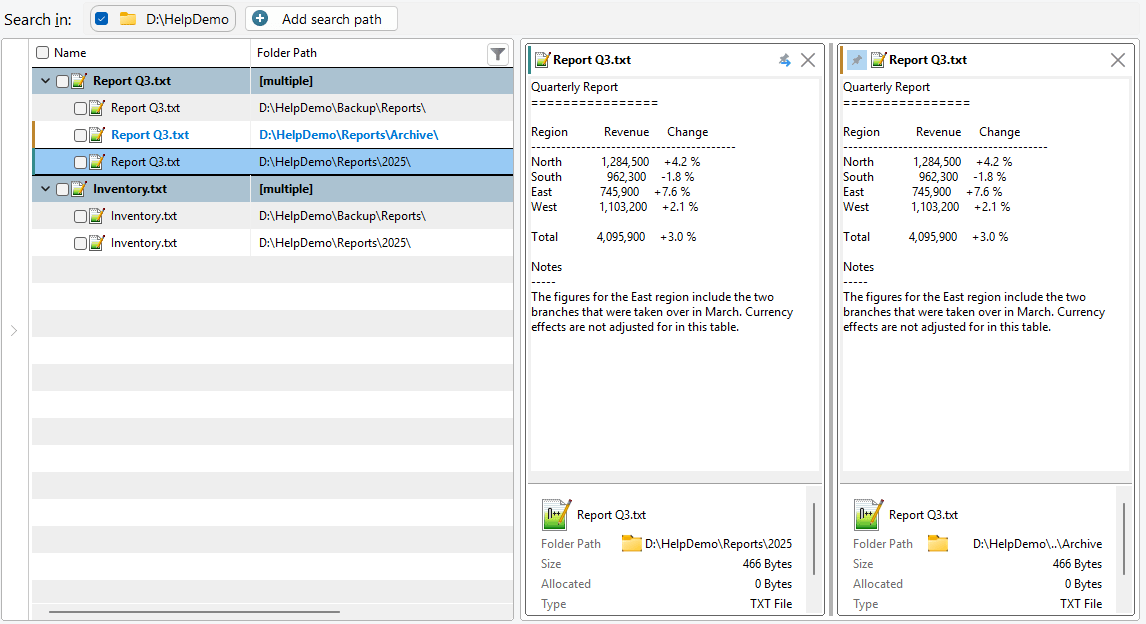
ヘッダー行には、以下のボタンが表示されています:
ピン は右側のプレビューのファイルを固定します。左側のプレビューは選択に追従し続けるため、1 つのファイルを順番に複数の他のファイルと比較できます。固定されたファイルの行は太字で表示されます。ピンをもう一度クリックすると固定が解除され、両方のプレビューが再び選択に追従します。2 つ目のプレビューがまだ表示されていない場合は、ファイルを固定すると表示されます。
の「入れ替え」ボタン( )をクリックすると、2つのファイルが入れ替わります。右側に移動したファイルは、その位置に固定されます。
x は、どちらをクリックしても比較を終了します。残ったプレビューには現在選択されているファイルが表示され、固定されていたファイルは解除されます。プレビューが 1 つだけ表示されている間は、x はこれまでどおりプレビューパネル全体を隠します。
固定されたFileがない場合、両方のプレビューは選択状況に応じて表示されます。つまり、最後に開いたFileが左側のプレビューに、その前のFileが右側のプレビューに表示されます。選択されているFileが1つだけの場合は、左側のプレビューは空のままで、2つ目のFileを選択するよう促されます。
固定されたFileは、比較を終了するか、別の検索に切り替えるか、あるいはそのFileが結果一覧から外れるまで保持されます。
コンテンツ検索の検索語句は、両方のプレビューで強調表示されています。
注釈
このオプションは、結果一覧のコンテキストメニューでも、「比較参照として固定」とともに利用できます(検索結果の処理 を参照)。
ツール

オプション
現在の検索設定を変更できるオプションダイアログを開きます。
現在の検索をスケジュール
現在の検索オプションのためのスケジュールされたWindowsタスクを作成するダイアログを開きます。
ドロップダウンメニューには、以前に作成したTreeSizeタスクを編集するための「スケジュールされたタスクを管理」ボタンへのアクセスが提供されます。
管理者として開始
TreeSizeファイル検索を再起動し、管理者権限を要求します。
注釈
このボタンは、TreeSizeが管理者権限なしで起動された場合にのみ利用可能です。
ポータブルインストールを作成
リムーバブル デバイス上に TreeSize のポータブル インスタンスを作成する
ごみ箱を空にする
ディスクスペースを解放するために、ごみ箱内のすべてのアイテムを削除します。
ヘルプ

ヘルプを表示
「ファイル検索」特有のヘルプファイルを開きます。
PDFマニュアルを表示
製品マニュアルをPDF形式で開きます(印刷用に最適化されています)。
ファイル検索FAQ
ヘルプファイル内の「ファイル検索」特有のFAQセクションを開きます。
情報について
TreeSizeに関する情報を提供します。
更新を確認
TreeSizeの新しいバージョンをチェックします。
新機能は何ですか?
TreeSizeの各新バージョンで導入された変更を表示します。
メンテナンスの延長
メンテナンス期間を延長します。選択したメンテナンス期間内の更新とサポートは無料です。
注釈
TreeSizeの試用版では、Ribbonグループ「ライセンス」に異なるコントロールが含まれています:

フルバージョンを購入:JAM Softwareのウェブサイトに移動し、利用可能なすべてのライセンスモデルのリストを表示します。
フルバージョンに変更:ソフトウェアを購入した後、フルバージョンに切り替える手助けをします。