「詳細設定」にチェックを入れる
検索結果を削除、移動、重複削除、またはエクスポートするには、まず処理したい項目にチェック(チェックマーク)を入れる必要があります。 「詳細選択」は、これを自動的に行うための中核となるダイアログです。あらかじめ定義されたコマンドを次々とクリックする代わりに、選択条件をすべて1つのダイアログにまとめて指定し、一度に適用できます。また、同じ選択条件を再度必要とする場合は、お気に入りとして保存することも可能です。
「詳細チェック」機能は、のすべての ファイル検索結果一覧(基本検索、重複ファイル、詳細検索)で利用可能です。重複ファイル検索では、さらに、重複ファイルのグループ(最新のコピー/古いコピー)に関するオプションも提供されます。
入手先
リボン:「Operations」タブ内の、「Check」および「Uncheck」ドロップダウンと同じグループにある、「Check Advanced」 ボタンから設定します。
結果一覧のコンテキストメニューの「 」: 詳細設定」 。
ボタンの横にある 「Check」 および 「Uncheck」 ドロップダウンには、保存済みの お気に入り が一覧表示され、ダイアログを開かずにワンクリックで適用できます。
このボタンは、現在表示されている検索タイプにすでに検索結果が含まれている場合にのみ有効になります。
注釈
影響を受ける項目は、ダイアログをどのように開いたかによって異なります。リボンから開始した場合、操作は現在表示されている結果リストの すべての項目 に適用されます。 複数の行が選択されている 状態でコンテキストメニューから開始した場合、操作は 選択した項目のみ に適用されます。
ダイアログ
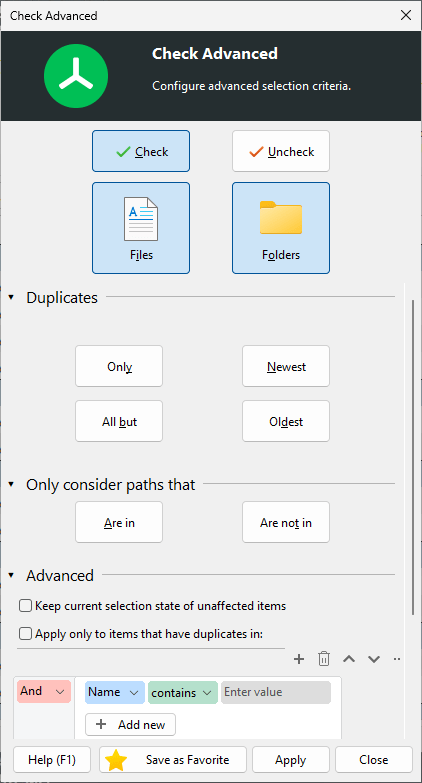
このダイアログは、固定された上部領域(チェック/チェック解除およびFile/フォルダ)と、見出しをクリックすることで展開・折りたたみが可能な3つのセクションに分かれています。設定が含まれているセクションは、ダイアログを再度開いた際に自動的に展開されるため、どのような設定が行われているかを一目で確認できます。
チェックを入れる/チェックを外す
設定した条件に一致する項目について、チェックを入れるか( )、チェックを外すか( )を選択してください。
「 」にチェックを入れると、新しい選択範囲が作成されます。「影響を受けない項目の現在の選択状態を維持する」オプションが有効になっていない限り、まず既存のチェックマークがすべて非表示になるため、ダイアログの結果によって以前の選択範囲が完全に上書きされます。
「 」のチェックを外しても、チェックマークが非表示になります。この操作は常に現在チェックされている項目に対してのみ行われ、チェックマークを追加することは決してありません。
ファイルとフォルダ
操作をFile、フォルダ、あるいはその両方に適用するかを選択してください。両方のボタンを同時に有効にすることもできますが、少なくとも片方は有効な状態を維持する必要があります。
重複
このセクションは、重複ファイルの検索時のみ表示されます。これは、操作の対象となる重複グループ内のどのメンバーを指すかを定義するものです:
最新 /最古 「最終更新日」が最も新しい、または最も古いグループのファイルを選択してください。
Only は、各グループ内のそのファイルだけに操作を限定し、All but は、グループ内のそれ以外のすべてのファイルに適用します。
この2つの設定はセットで設定されます。つまり、で金額を選択し、 で仕様を選択するか、あるいはどちらも選択しないかのいずれかです。2つのうち一方を選択すると、もう一方のデフォルト設定が自動的に有効になり、一方の選択を解除すると、もう一方の選択も解除されます。
このセクションを空のままにすると、重複を排除するための特別なロジックは適用されず、残りの条件に一致するすべての項目に対して操作が単純に適用されます。
注釈
「最新のもの以外」は、クリーンアップを行う際の一般的な選択です。各グループの最新コピーはそのまま残し、それより古いコピーはすべてチェックされ、削除されるか、ハードリンクに置き換えられます(重複排除プロセスの理解 を参照)。
以下の条件を満たすパスのみを考慮する
操作をフォルダブランチに限定します:
Are in は、指定したパス以下の項目にのみ影響します。
Are not in は、指定したパスの外側にある項目にのみ影響します。アーカイブフォルダーのような場所を、確認対象から完全に保護するのに役立ちます。
2つのオプションのいずれかを選択すると、パス入力項目が表示されます。パスが空の場合は「パス制限なし」を意味します。存在しないパスが指定された場合は、項目の下にヒントが表示されます。修正されるまで、設定の適用や保存は行えません。
注釈
重複検索では、グループの最新/最古の項目を決定する際に、パスの制限がすでに考慮されています。「最新以外をすべてチェック、D:\Projects にある」は、別の場所により新しいコピーが存在するかどうかにかかわらず、 そのフォルダー内 の最新ファイルを保持し、そこにある他のコピーをチェックします。これはファイル/フォルダーの選択およびカスタムフィルターにも同様に適用されます。
詳細設定
「詳細」セクションには、操作そのものを変更するオプションが含まれています:
条件に一致しない項目の現在の選択状態を維持する – デフォルトでは、チェック操作を行うと既存の選択内容が上書きされます。このオプションを有効にすると、条件に一致しない項目は現在のチェック状態を維持するため、複数の設定を順次組み合わせて選択範囲を構築することができます。
「 」に重複するアイテムがある場合にのみ適用(重複検索のみ) – 指定されたフォルダの下にコピーがあるすべてのアイテムをチェックします。これは「安全な場所にコピーが存在する」場合に対応しており、削除する前に他のフォルダ内のコピーを確認することができます。 このオプションを使用する場合、「次の条件を満たすパスのみを対象とする」設定よりも優先されます。また、最新/最古の選択とは併用できません。このオプションを有効にすると、その選択はクリアされ、最新/最古のオプションを選択すると、このオプションはクリアされます。
カスタムフィルター「 」 – 標準のフィルターエディタを使用して作成された完全なフィルター式です。検索フィルターで使用可能なプロパティ(名前、パス、サイズ、日付、属性、所有者など)はすべてここで使用でき、複数の条件を組み合わせることも可能です。利用可能なフィルターの種類については、どのような種類のフィルターが利用可能ですか? を参照してください。
基準の組み合わせ方
ダイアログのすべての条件は、論理演算子 と を組み合わせて適用されます。つまり、項目が対象となるのは、重複ルール に一致し、 が設定されたパス 内にあり、 が選択されたタイプ(ファイル/フォルダ) であり、かつ がカスタムフィルターに一致する場合に限られます。
例をいくつか挙げると:
「チェック」→「File」→「最新のもの以外すべて」 → 重複する各グループにおいて、最新のもの以外のすべてのコピーにチェックが入ります。
[確認] – [File] – [最も古いものを除くすべて] – 「C:Archive」 にないもの → 最も古いコピーのみが保持され、アーカイブフォルダはまったく変更されません。
[チェック] – [File] – カスタムフィルター「サイズ > 100 MB」 → 重複グループの設定に関係なく、100 MBを超えるすべてのファイルにチェックが入ります。
チェックを外す – フォルダ「 」→ すべてのフォルダのチェックマークが非表示になりますが、チェックされているファイルはチェックされたままになります。
注釈
すべての基準は双方向に適用されます。「チェックを外す」操作では、設定されたパス、項目タイプ、またはフィルターの範囲外の項目には一切影響を与えず、チェックマークを追加することもありません。そのため、予期せぬ結果が生じる心配なく、設定を繰り返し適用することができます。
お気に入り
定期的に使用する設定は、その都度再設定する必要はありません。Save as Favorite を選択すると、任意の名前でその設定を保存できます。ダイアログで提案される名前は設定内容を表しており(例:「Check All but Newest Files」)、そのまま使用することも、別の名前に変更することもできます。
保存されたお気に入りは、 に表示されます 。およびのチェックボックスをオンにし、 のチェックボックスをオフにすると 、リボンの各ドロップダウンに表示され、1回のクリックで現在の結果一覧に適用されます。各ドロップダウンには、その側(チェックありまたはなし)および現在の検索タイプに属するお気に入りしか表示されないため、基本検索では特定のお気に入りが重複して表示されることはありません。
お気に入り以外にも、両方のドロップダウンには、「 」という項目、「Check all」 / 、「Uncheck all」 、およびあらかじめ定義されたお気に入りのセットが含まれています:
重複ファイルの検索:「最新を除くすべて」、「最古を除くすべて」、「最新のみ」、「最古のみ」。それぞれ、チェックありとチェックなしのバリエーションがあります。
基本検索と詳細検索:「Fileにチェックを入れる」、「フォルダにチェックを入れる」、「Fileのチェックを外す」、「フォルダのチェックを外す」。
お気に入りの管理
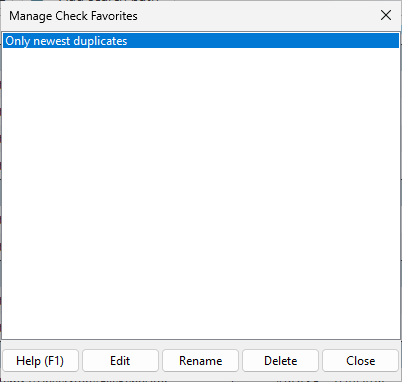
各ドロップダウンの最後の項目である、 「お気に入りを管理」 をクリックすると、そのリスト専用のお気に入りマネージャーが開きます。そこには自分のお気に入りが表示され、以下の機能を利用できます:
「 」を編集すると、保存された設定が反映された「詳細設定」ダイアログが開き、その条件を自由に変更できるようになります。
Rename を押すと、表示名が変更されます。
「 」を削除すると、お気に入りが非表示になります。
あらかじめ定義されたお気に入りはプログラムの一部であるため、マネージャーには表示されません。編集や削除はできませんが、ドロップダウンメニューからは引き続き利用可能です。
注釈
「お気に入り」はファイル検索オプションとともに保存されるため、次回「TreeSize ファイル検索」を起動した際にも再び利用できます。