ファイル操作
この機能により、検索結果リスト内のすべてのチェックされたファイルとフォルダーを、選択した宛先に移動したり、ZIPファイルにアーカイブしたり、削除したり、ファイルを処理したりできます。
この機能は「ホーム > アイテムを移動」でアクセスできます。
File Operations ダイアログは、2 つのパネルレイアウト を使用しています:
左パネル には、File 操作のタイプ、宛先パス、追加オプションなど、すべての操作設定が含まれています。
右側画面 には、影響を受けるファイルの プレビュー が表示されます。画面には影響を受ける項目の数、チェックされた項目の合計サイズ、及び操作によって処理されるすべてのファイルのリストが含まれます。
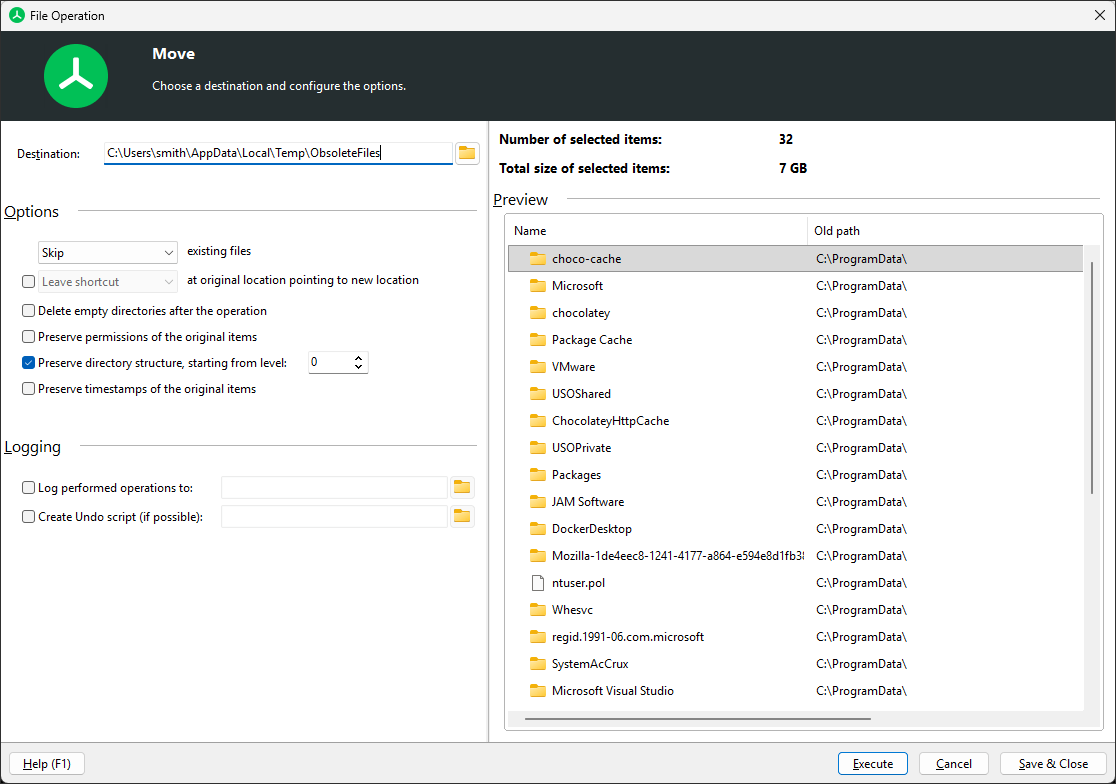
追加のオプションにより、ファイル操作をニーズに合わせてカスタマイズできます。
各機能の説明は、以下の表に示されています:
ファイル操作
アイテムを削除
セキュリティプロンプトの後、選択したすべてのファイルを削除します。「ごみ箱に移動」オプションが有効になっている場合、ファイルはごみ箱に移動されます。それ以外の場合、ハードディスクから削除されます。情報:上記の機能を設定せずに削除すると、簡単には元に戻せません。
アイテムを移動
選択したファイルを指定されたパスに移動します。オプションで、元の場所にショートカットまたはリンクを作成し、それぞれが移動したオブジェクトの新しい位置を指すことができます。必要に応じて、セキュリティ属性もコピーできます。これを行わない場合、移動されたファイルは親要素からセキュリティ属性を継承します(通常通り)。
アイテムをコピー
選択したファイルを指定されたパスにコピーします。必要に応じて、セキュリティ属性もコピーされます。これを行わない場合、移動されたファイルは親要素からセキュリティ属性を継承します(通常通り)。
ZIP 圧縮の項目
選択したファイルを指定されたZIPアーカイブに移動します。
パラメータとして実行可能ファイルにアイテムを渡す
選択された各ファイルに対して自由に選択可能な実行可能ファイルを呼び出し、そのファイルの絶対パスをコマンドラインの最初のパラメータとして渡します。実行可能ファイルはバッチファイル、PowerShellスクリプト、VBScriptなども含まれます。Windows Scripting FileSystemObjectは、強力で使いやすいファイルシステムおよびパス操作を提供します。
オプション
ごみ箱に移動(利用可能な場合)
ここでは、選択したアイテムをごみ箱に移動するか、ハードディスクから直接削除するかを指定できます。
注釈
このオプションは「削除」操作でのみ使用できます。
スキップ/名前変更/置き換え/古い既存ファイルのみ置き換え
ここでは、ファイル操作中に名前の衝突が発生した場合、すなわち同じ名前のファイルが宛先に既に存在する場合に何を行うかを決定できます。既存のファイルを保持するか、新しいファイルで置き換えるか、既存のファイルの名前を変更するかを選択できます。
注釈
このオプションは「Zip」、「移動」、および「コピー」操作でのみ使用可能です。光学メディアへの書き込みには対応していません。
操作後に空のフォルダーを削除
この移動操作により、もはやファイルや他のフォルダーを含まないすべてのフォルダーが自動的に削除されます。
圧縮後に元のアイテムを保持
このオプションを有効にすると、元のファイルがZipファイルにコピーされた後に削除されないことが保証されます。
注釈
このオプションは「ZIP」操作でのみ使用可能です。
元のアイテムの権限を保持
このオプションが有効な場合、元のファイルのアクセス権限がターゲット内の各移動ファイルに適用されます。
注釈
このオプションは「移動」と「コピー」操作にのみ利用可能です。光学メディアへの書き込み時にはサポートされていません。
ディレクトリ構造を保持、レベルから開始
このオプションでは、ファイルのディレクトリ構造を保持するレベルを指定できます。ディレクトリ構造の最初のxレベルは宛先に再構築されません。
例えば、ファイル「C:⇄My Document.doc」を移動先フォルダ「D:⇄Old Files⇄」に移動した場合、xに選んだ値によって以下のような結果になります:
x = 0 > 'D:\Old Files\C\User\Mayer\My Document.doc'
x = 1 > 'D:\old files\user\Mayer\My document.doc'
x = 2 > 'D:\old files\Mayer\My Document.doc'
注釈
このオプションは「移動」と「コピー」操作でのみ使用可能です。
元の項目のタイムスタンプを保持する
このオプションが有効な場合、元のファイルのタイムスタンプがターゲット内の各移動ファイルに適用されます。
注釈
このオプションは「移動」と「コピー」操作にのみ利用可能です。光学メディアへの書き込み時にはサポートされていません。
元の場所に新しい場所を指すショートカットリンクを残す
このオプションが有効な場合、ファイルが移動された新しい場所を指すショートカットまたはリンクが元の場所に作成されます。「リンク」が選択され、ファイルが同じパーティションにある場合、ハードリンクが作成されます。
ハードリンクを作成できない場合は、シンボリックリンクが作成されます。これも不可能な場合は、Windowsショートカットが作成されます。
注釈
このオプションは「移動」操作でのみ使用可能です。
ログ記録
実行された操作をログに記録する
任意の名前のログを任意のディレクトリに作成します。ファイル名には、%DATE%や%TIME%などの環境変数を使用できます。
元に戻すスクリプトを作成する
移動操作後に実行して、この操作によってファイルシステムに加えられた変更を元に戻すことができるバッチファイルを作成します。
注釈
このオプションは「移動」と「コピー」操作でのみ使用可能です。光学メディアへの書き込み時には対応していません。
Tip
すべての移動、削除、アーカイブ操作をログに記録することをお勧めします。この手順は、システムのセキュリティと明確さを向上させます。
生成されたログ ファイルには、実行したファイル操作を追跡するために必要なすべての詳細が羅列されています。ログはテキスト形式で保存され、次のようになります
25.06.2020 11:39:50: Start file operation.
25.06.2020 11:39:50: Copying the following objects to "D:\MyDocs":
25.06.2020 11:39:50: "F:\Docs\movielist.docx" => "D:\MyDocs\movielist.docx"
2020-06-25 11:39:50: "F:\Docs\log.txt" => "D:\MyDocs\log.txt"
25.06.2020 11:39:50: "F:\Docs\Screenshot.jpg" => "D:\MyDocs\Screenshot.jpg"
25.06.2020 11:39:50: File operation finished.
25.06.2020 11:39:50: Affected objects: 3 (125,90 KB) | Failed objects: 0
プレビュー
File Operationsダイアログの右側には、現在の操作によって影響を受けるすべてのアイテムのプレビューが表示されます。
影響を受ける項目数
処理対象として選択したフォルダーとファイルの合計を表示します。
選択した項目の合計サイズ:
選択したすべてのファイルの合計サイズを表示します。
プレビュー一覧
プレビューリストには、選択した操作で処理されるすべてのファイルとフォルダが表示されます。移動とコピーの操作の場合、リストには現在の設定に基づく各アイテムの移動先パスも表示され、操作を実行する前に結果を確認することができます。