検索パス
結果一覧の上にある「検索対象:」というバーは、ファイル検索の対象となるドライブやパスを指定するものです。 各検索対象は個別のタイルとして表示されるため、一目で全対象を確認でき、他の対象に影響を与えることなく、特定の1つだけを対象に作業を行うことができます。タイルはアルファベット順に並べ替えられているため、バーに入力された順序にかかわらず、各対象は常に同じ位置に表示されます。

ウィンドウ内のどこからでも Alt + I でバーにアクセスできます。
検索対象の取り扱い
各タイルは1つの検索対象を表しており、2つの操作ボタンが用意されています:
チェックボックス: このターゲットを次回の検索対象に含めるかどうかを指定します。チェックを外してもターゲットはバーに残るため、1回の検索から除外しておいても、後で再度入力する必要はありません。複数のタイルが選択されている場合、このチェックボックスをオンにすると、それらすべての設定が一度に更新されます。
「非表示」ボタン: タイル内の丸いボタンをクリックすると、このターゲットがバーから非表示になります。
タイルをクリックすると、そのタイルが選択されます。検索が開始されたり、編集用にタイルが開いたりすることはありません。これは ファイル エクスプローラー(&E)と同じ動作であり、これにより複数の対象を同時に操作することができます:
Ctrl+ クリックすると、タイルが選択対象に追加されるか、選択対象から非表示になります。Shift+ クリックすると、選択範囲がクリックしたタイルまで拡大されます。Ctrl+Aですべてのタイルを選択します。
Del を実行すると、選択されたすべてのターゲットが一括で非表示になります。個々のターゲットのパスを変更するには、そのタイルを選択し、F2 を押します。変更したパスは新しい名前の下に並べ替えられ、TreeSize を実行すると、フォーカスがそのパスが配置された場所へ移動します。バーの端に収まらなくなった場合は、バーの末尾にあるポップアップ内にもフォーカスが移動します。
注釈
すべてのタイルを表示するスペースが足りない場合、残りのタイルはバーの端に表示される小さなポップアップに移動します。そこでの選択、編集、非表示の操作は、バー本体での操作とまったく同じように行えます。
検索対象の追加
ターゲットを追加するには、3つの方法があります:
「 」と入力してください。バーの空いている部分をクリックして、パスを入力してください。入力すると、検索履歴から一致するパスがドロップダウンで候補として表示されます。
プラスボタン: scan target dialog を開き、複雑なパスや URL も自動で組み立てます。キーボードショートカットは
Ctrl++です。ドロップダウンメニュー: 以前使用したことのあるパス、お気に入りのパス、またはドライブを選択してください。詳細は次のセクションをご覧ください。
ファイル検索は、WebDAV、Amazon S3、SSHなど、TreeSizeのメインモジュールと同じ スキャンターゲット 。
ドロップダウンメニュー:検索履歴、お気に入り、ドライブ
Arrow Down または Alt + Arrow Down でドロップダウンを開きます。すると、それぞれ独自の見出しの下に 3 つのグループが表示されます:
「お気に入り」 – マークした経路が、マークした順に表示されます。
検索履歴 – 最近利用したパスが、新しい順に表示されます。ドロップダウンメニューを簡潔に保つため、このグループには数件のエントリのみが表示されます。検索履歴の全リストは、検索履歴 のページでご覧いただけます。
ドライブ – すべてのドライブとその空きディスク容量。たとえば「952 GB 中 433 GB 空き」です。続いて、この PC に同期されているクラウド フォルダーが表示されます。
項目がないグループは、その見出しとともに表示から除外されます。入力中は、リストには一致するパスのみが表示され、見出しは表示されません。
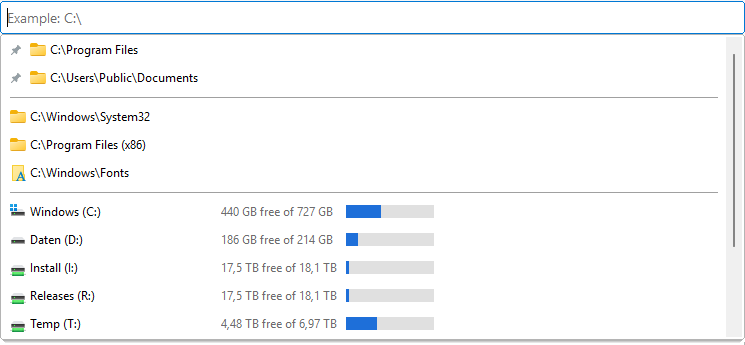
項目を選択すると、その項目がバーに新しいタイルとして追加されます。
注釈
パスは、実際にそのパスを使用して検索が実行されて初めて、検索履歴に登録されます。したがって、パスを入力した後で気が変わっても、リストには何の痕跡も残りません。
お気に入りに登録する
「お気に入り」とは、最後に使用してからどれほど時間が経っても、ドロップダウンの一番上に常に表示されるルートのことです。行にカーソルを合わせると左側にピンマークが表示されるので、それをクリックすると、そのルートをお気に入りに追加したり、お気に入りから非表示にしたりできます。検索履歴が増えても、お気に入りはリストから削除されることはありません。
到達できないターゲット
TreeSize は、提供するパスに現在アクセスできるかどうかをバックグラウンドで確認します。応答しないパスは、アイコンの上に小さな灰色の十字が表示され、キャプションはグレー表示になります。ドロップダウンとページ 検索履歴 では、ツールチップにも「現在アクセスできません。」と表示されます。Windows で切断されていると報告されるネットワーク ドライブは、対応する Windows シンボルで表示されます。
このマークは、バーのタイル上にも表示されます。具体的には、フォルダや、、\\SERVER\Share といった共有ルートのタイルに表示されますが、ドライブ文字には代わりに Windows のシンボルが表示されます。 バーに切り替えるたびにタイルが再確認され、表示されているマークは次の確認が行われるまでそのまま残ります。そのため、共有が復旧した後も、しばらくの間そのタイルにマークが表示されたままになることがあります。
マークされたエントリやタイルは選択可能な状態が維持され、検索対象にも残ります。検索が開始される頃には、その共有コンテンツが再び利用可能になっている可能性もあります。
キーボード
キー |
機能 |
|---|---|
|
「検索対象:」バーにフォーカスを移します。その時点ではタイルが選択されていないため、 |
|
バーには 2 つのタブ停止位置があります。バー自体と、その中のタイルです。したがって、次の |
|
バーを1列ずつ順にたどります:バーから最初のタイルへ、タイルを順に通り抜け、次に「+」ボタンへ、そして最後に、収まらなかったタイルのポップアップを開くボタンへと進みます。 |
|
ドロップダウンが開き、まだ何も選択されていません。すぐに入力を開始するか(入力フィールドは完全に選択されています)、さらに |
|
スキャン対象ダイアログを開き、対象をさらに追加します。 |
|
フォーカスされているタイルを編集用に開きます。通常の |
|
選択したターゲットを非表示にします。 |
|
フォーカスされているタイルのチェックボックスを切り替えます。また、それとともに選択されている他のすべてのタイルのチェックボックスも切り替えます。 |
|
選択範囲にフォーカスされているタイルを追加するか、選択範囲から非表示にします。 |
|
最初のタイルまたは最後のタイルへジャンプします。また、 |
|
バーの最後に表示されるポップアップを閉じ、それを開いたボタンにフォーカスを戻します。 |
ドロップダウン内では、以下のキーが適用されます:
キー |
機能 |
|---|---|
|
一覧内を移動します。これはフォーカスがまだ入力フィールドにある間でも機能するため、いつでも入力を続けることができます。 |
|
ダブルクリックした場合と同様に、選択した項目を適用します。 |
|
現在のパスを「お気に入り」に追加するか、「お気に入り」から削除します。フォーカスがまだ入力フィールドにある間は、代わりに |
|
行からそのピン シンボルへ移動し、 |
|
検索対象を変更せずにドロップダウンを閉じます。 |
注釈
UNC名を使用して、サーバーやPC全体を検索できます。例:\\SERVER。
「参照」および「パスを追加」を押した後に表示されるディレクトリブラウザで、Windowsのネットワーク隣接を選択することで、ネットワーク全体を検索することもできます。
TreeSizeは自動的にPCとその上のすべての共有(隠し共有を含む)をブラウズし、見つけたすべての共有で検索を実行します。